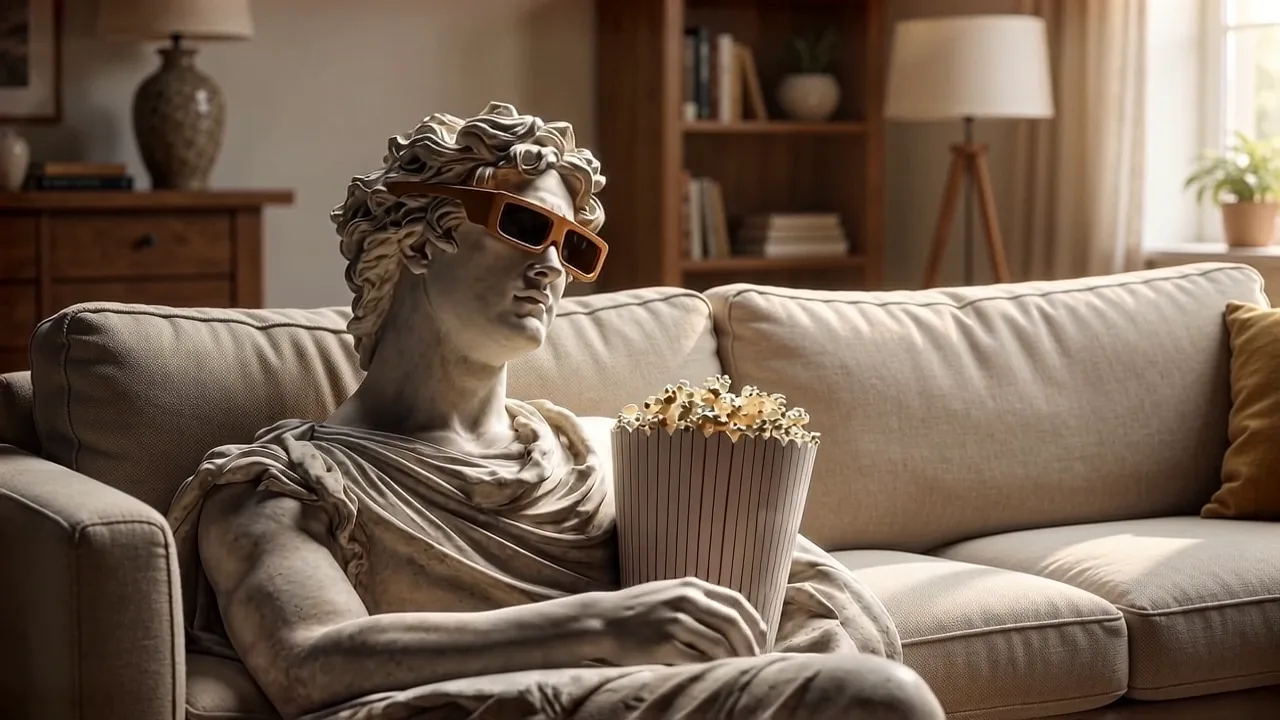
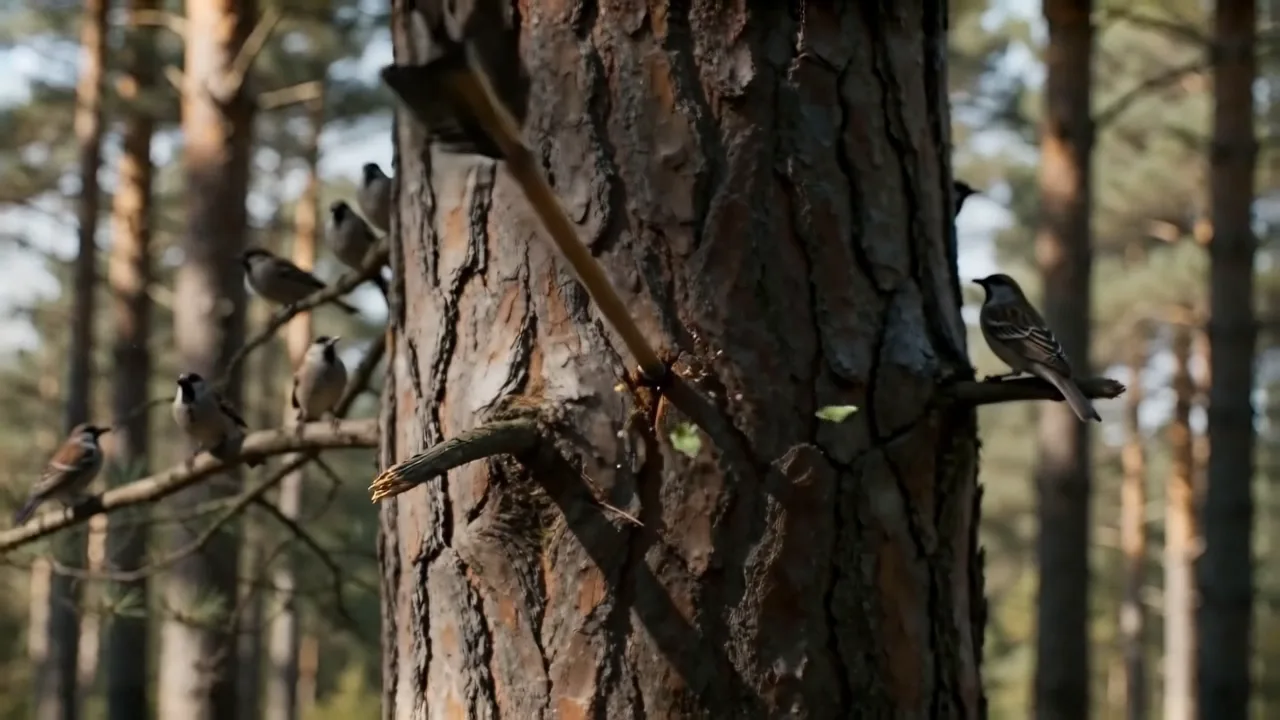
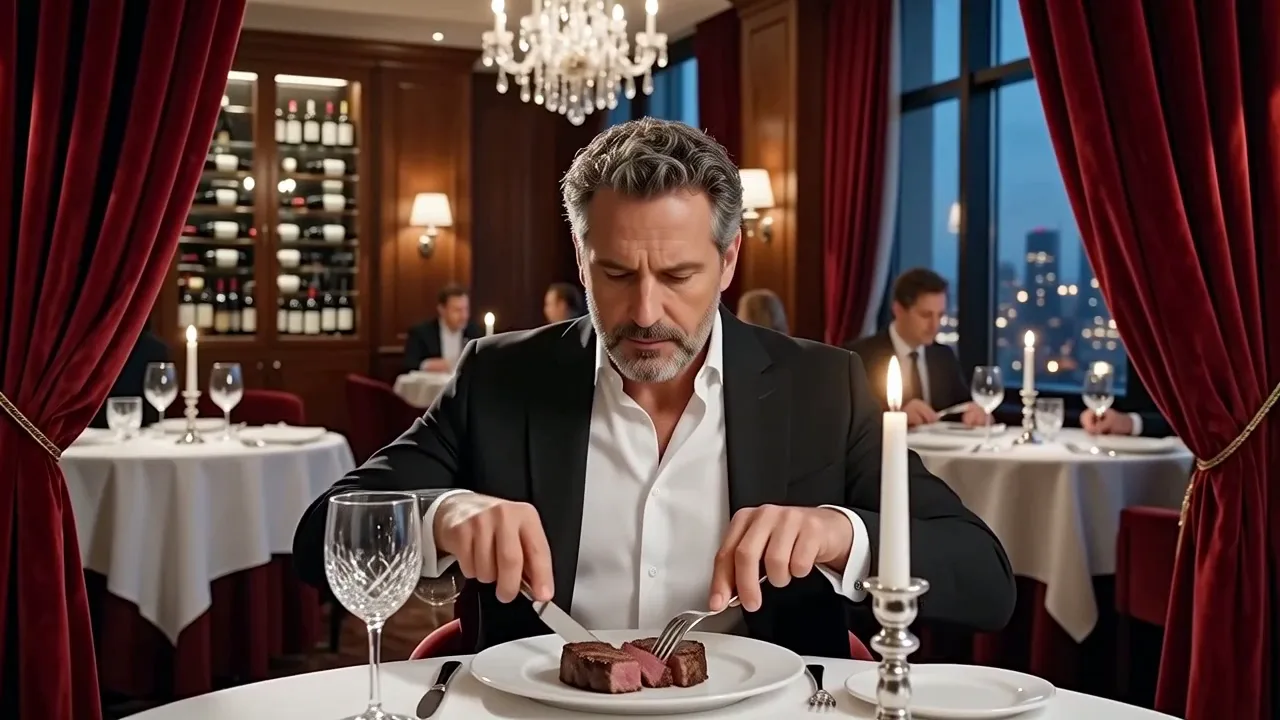
用途に合う解像度へ拡大
最終的な表示先、書き出し、編集要件に合わせて出力解像度を選びます。サイズが不明な一括補正より、出力先を明確にした方が料金と品質を判断しやすくなります。
AIで動画を高画質化
大きな画面での表示、切り抜き、書き出しに合わせて動画の解像度を上げられます。動画をアップロードするか対応する結果を読み込み、必要な出力サイズを選んで、補正後の映像を確認してください。
処理前と処理後
空間解像度がどう変わるかを示す作例です。処理後は大きなサイズで書き出し、輪郭や質感を見やすく補正します。動画の長さやフレームレートはこの処理とは別です。
元動画
高画質化後
小さなプレーヤーだけで判断せず、同じ瞬間の細い輪郭、表面の質感、圧縮された部分を見比べてください。
主な機能
解像度と見た目の細かさを高めることに特化したツールです。出力サイズを大きくし、見える質感を再構成します。内容の編集、シーンの延長、フレームレート変更はそれぞれ専用ツールで行います。
最終的な表示先、書き出し、編集要件に合わせて出力解像度を選びます。サイズが不明な一括補正より、出力先を明確にした方が料金と品質を判断しやすくなります。
通常の拡大でぼやけやすい輪郭、表面、細かな模様をAIが再構成します。低解像度動画も高画質化できますが、仕上がりは入力動画に残る細部と圧縮情報に左右されます。
大きな動画を作る際に、ブロック状の乱れ、輪郭のにじみ、ぼやけを目立ちにくくします。ただし、強い圧縮、白飛び、激しいモーションブラーなど元動画に含まれる問題を完全には除去できません。
アップスケールで変わるのは空間解像度で、物語の長さや設定済みのFPSではありません。動きも滑らかにしたい場合は、結果を分けて評価できるようフレーム補間を別に実行してください。
使い方
入力動画を選び、次の工程で本当に必要な解像度を指定して、見やすい表示サイズで結果を確認します。
MP4またはMOVをアップロードするか、マイ作品にある利用可能な完成結果を読み込みます。より大きな出力を選ぶ前に、確認済みの長さと元の解像度を見てください。
出力解像度を選び、必要クレジットの見積もりを確認します。端末上のファイル名から推測せず、確認済みの動画の長さと選択サイズから処理内容を計算します。
結果センターがタスクを受け取り、処理、再読み込み後の復元、再生、ダウンロードを管理します。大きなファイルを次工程へ渡す前に、輪郭、質感、拡大による乱れを確認してください。
活用例と仕上がりを良くするコツ
納品前の調整や古い映像の補正に使えます。元動画は使えるものの、表示先、切り抜き、書き出しに対して小さい、または柔らかく見える場合に役立ちます。
古い映像や小さな動画を1080p、2K、4Kの編集へ配置する前に解像度を上げます。新しい高解像度素材と並べたときの、目立つぼやけを抑えやすくなります。
動きと内容は使えるものの、最終出力には解像度が足りない場合に、対応する結果を読み込めます。元の生成結果は履歴に残り、あとから別の調整にも使えます。
高解像度の中間素材を作ると、その後の切り抜き、ズーム、縦型への組み直しで使える画素が増えます。正確な情報を必ず生成できるわけではないため、顔、文字、商品の特徴は念入りに確認してください。
古い動画の柔らかな拡大や一部の圧縮ノイズを目立ちにくくできます。露出が安定し、元の細部を判別できる動画ほど、再構成の手がかりが多くなります。
表示先、切り抜き、制作工程で必要な場合だけ4Kを選びます。小さめの解像度でも最終レイアウトに合えば、余分なファイルサイズを増やさず、クレジットを抑えられる場合があります。
両方の動画を同じ瞬間で止め、髪、布地、商品の輪郭、植物、圧縮ブロックを比較してください。ファイルが大きくなっただけでは、有用な細部が増えたとは判断できません。
強いぼけ、白飛び、読めない文字、激しいブロックノイズから、事実に基づく細部を確実に復元することはできません。補正は再構成として扱い、人物や商品の重要情報を確認してください。
画面サイズには高画質化、動きの滑らかさにはフレーム補間を使います。処理を分けると、乱れの原因や2つ目の変換が本当に必要かを判断しやすくなります。
高画質化の料金
確認済みの動画の長さと選択した出力解像度から見積もりを計算します。高画質化を始める前に必要クレジットを確認できます。
よくある質問
動画の出力サイズを大きくし、学習済みの再構成技術で拡大時の細部を見やすくする処理です。対象は空間解像度で、動画の長さを延ばす、シーン内容を編集する、フレームレートを上げる処理は自動では行いません。
はい。720p、1080p、2Kとともに4Kを選べます。対応動画を読み込み、4Kと必要クレジットを確認して処理を始めます。実際の出力先に合うサイズを選び、入力動画に起因する乱れがないか結果を確認してください。
輪郭や質感をもっともらしく再構成できますが、元から見えていない情報を確実に復元することはできません。ぼけた顔、読めない文字、白飛び、強い圧縮は不正確なままの場合があります。公開前に人物、文字、商品の重要部分を確認してください。
いいえ。この処理は動画のタイミングを保ち、空間解像度だけを変えます。FPSも上げたい場合は、まず高画質化を終え、その結果を確認してからAIフレーム補間を別工程として実行してください。
輪郭を判別でき、露出が安定し、圧縮が中程度で、モーションブラーが少ない動画ほど再構成しやすくなります。50 MB以下のMP4またはMOVで、サーバー確認を通過した60秒までの動画に対応しています。
送信後は結果センターで処理状況を確認でき、ページを再読み込みしても復元されます。完了すると再生とダウンロードが可能です。見やすい表示サイズで、輪郭、顔、文字、質感など重要部分を確認してください。
次の制作工程に必要な出力サイズを選び、再構成された細部を確認してから使えます。