最後のフレームから続ける
冒頭に戻るのではなく、動画が終わった状態から新しい区間を始めます。最終フレームが、被写体の位置、カメラアングル、照明、進行中の動きを判断する手がかりになります。
最終フレームから続きを生成
途中で終わった動作やカメラワークを、その先へつなげられます。動画をアップロードするか対応する結果を読み込み、次に起こることを伝えると、新しい映像区間を生成して動画を長くします。
処理前と処理後
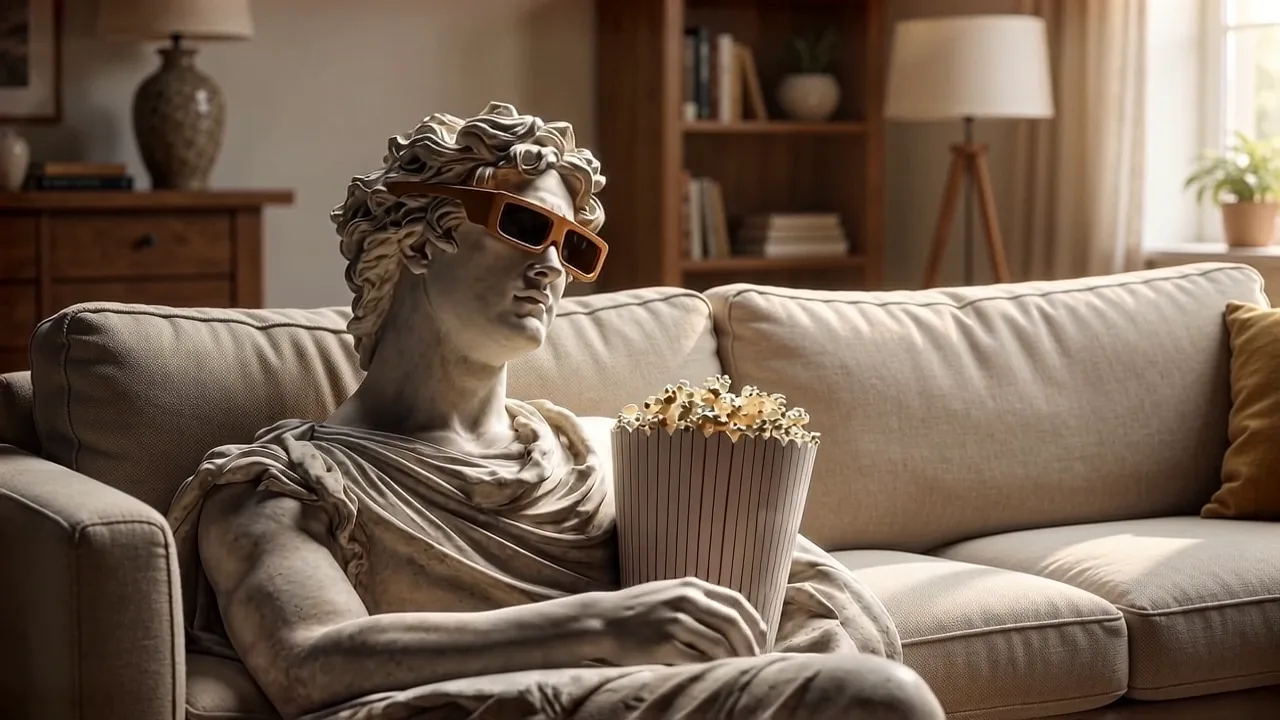
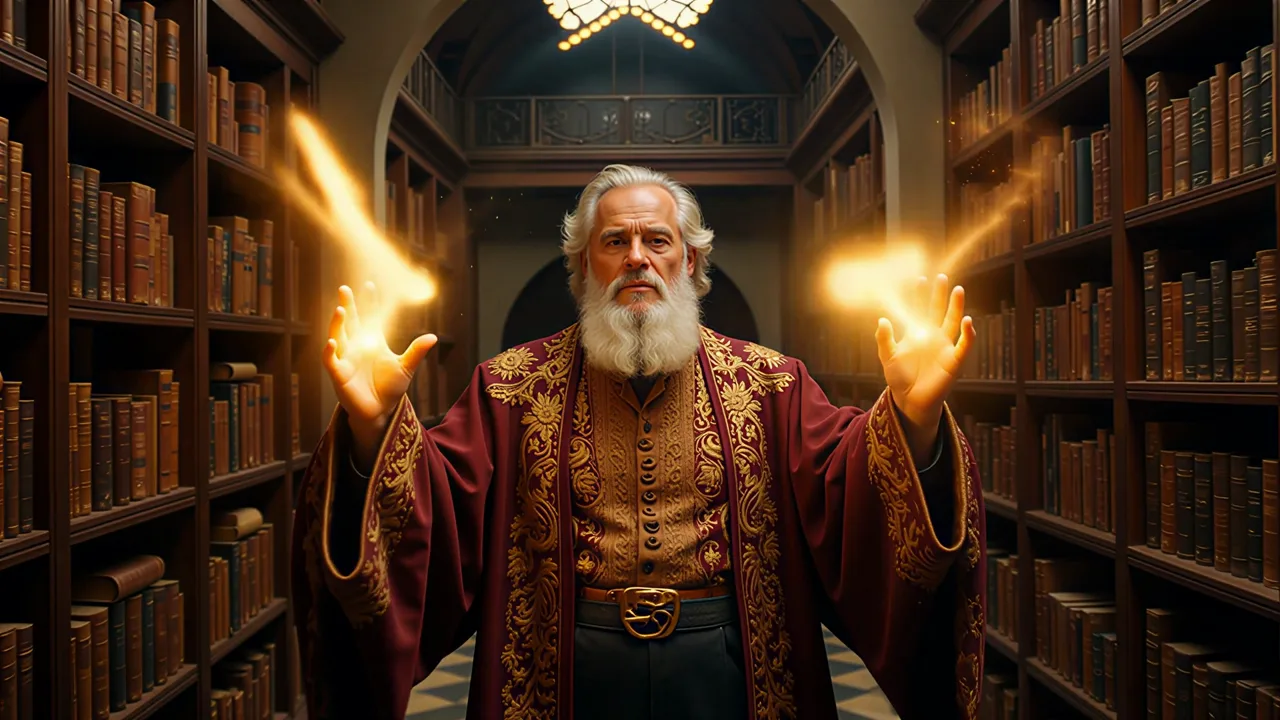
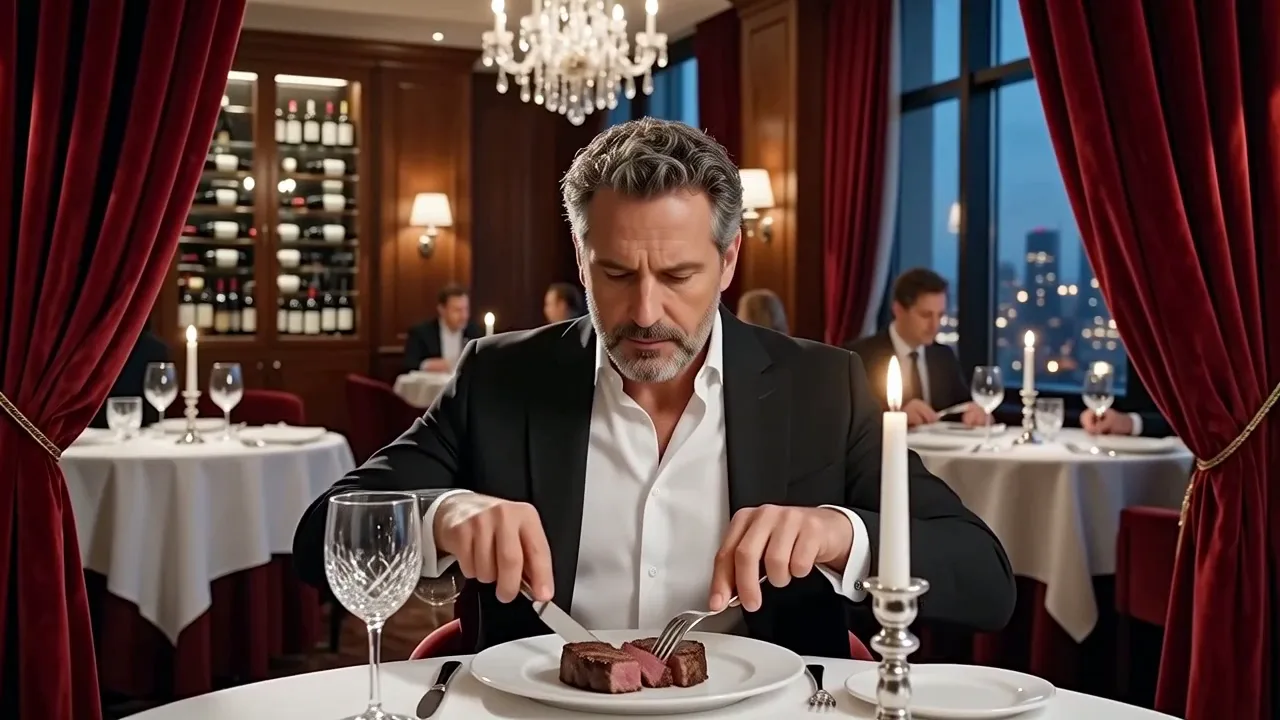
元動画をループしたりスローにしたりするのではなく、続きを生成する例です。元の終わりの状態から始まり、動作、カメラの軌道、周囲の変化を先へ進める新しい区間を作ります。
元動画
延長後
既存フレームを繰り返すのではなく、最終フレームに続く新しい動作を生成し、シーンを先へ進めます。
主な機能
入力動画が終わったあとに、新しい映像を生成します。最終フレームが構図、被写体、シーンの起点となり、プロンプトが次の展開を導きます。
冒頭に戻るのではなく、動画が終わった状態から新しい区間を始めます。最終フレームが、被写体の位置、カメラアングル、照明、進行中の動きを判断する手がかりになります。
被写体が次に何をするか、カメラがどこへ動くか、周囲がどう変わるかを伝えます。関連する短い出来事に絞ると、長い物語を詰め込むより明確な続きを作りやすくなります。
対応範囲から、新しく生成する区間の長さを選べます。短い延長でも、動作の完了、商品の見せ場、カメラワークの着地、次のカットへ移る余白を作れます。
連続性が重要なら、人物や商品の特徴、服装、移動方向、照明、カメラの動きを明記します。最終フレームを接続点にし、指示を絞ることで、次の場面について矛盾する要求を減らせます。
使い方
動画の最終フレームを起点にし、次の動作をひとつ伝えて続きを生成します。
MP4またはMOVをアップロードするか、マイ作品にある利用可能な完成結果を読み込みます。終わりの場面を確認し、引き継ぐ被写体の位置、動く方向、カメラワークを把握します。
最終フレームの直後に起こることを入力し、追加する長さと解像度を選び、必要クレジットを確認します。短い続きを作る中で、関連のない複数の場所へ飛ぶ指示は避けましょう。
送信後は結果センターで処理状況を確認でき、再読み込み後も進捗が復元されます。接続部分と新しい区間を確認してから、ダウンロードまたは別のツールへ進めます。
活用例と仕上がりを良くするコツ
終わりの状態がわかりやすく、画面上の動きから自然につながる続きを作りたい動画に向いています。
急に終わった歩行、振り向き、商品のお披露目、身ぶり、カメラワークを先へつなげます。元のフレームを目立つループとして繰り返さず、動作が収まるまでの時間を足せます。
商品、風景、人物のカットを延ばし、次の動画へ切り替える前の余白を作ります。展開をAI任せにせず、必要なカメラの静止や動きを指定してください。
扉が開く、人物が次の場所へ入る、カメラが広い景色を見せるなど、元の終わりに続く出来事をひとつ追加します。選んだ長さで収まる小さな展開にしましょう。
公開メディアURLをコピーせず、マイ作品から利用可能な動画を読み込んで次の区間を作れます。各生成は別の結果として残るため、前のバージョンにも戻れます。
被写体と動く方向がはっきりしているほど、続きを自然につなげやすくなります。強いブレ、カットの途中、被写体が完全に隠れた状態では、冒頭の予測が難しくなります。
長いあらすじではなく、次の数秒に必要な被写体、動作、カメラ、空気感を伝えると、ひとまとまりの続きを生成しやすくなります。
人物や商品の特徴、服装、照明、環境を保ちたい場合は、要点をもう一度書きます。移り変わりが画面で見える意図的な演出でない限り、複数の新しい被写体や別の場所を一度に追加しないでください。
元動画の最終フレーム付近で接続を確認し、新しい区間を通して移動方向、被写体の同一性、カメラの一貫性を見ます。生成後の終わりと同じくらい、つながり始める瞬間が重要です。
延長料金
確認済みの入力動画の長さ、選んだ追加区間、出力解像度から見積もりを計算します。動画を延長する前に必要クレジットを確認できます。
よくある質問
既存の動画が終わったあとに、新しい映像区間を生成する機能です。元動画の終わりを視覚的な手がかりにし、テキストプロンプトで次の展開を決めます。新しいフレームを作るため、元動画のループ、複製、スロー再生、引き伸ばしとは異なります。
最後の画面状態から、構図、被写体の位置、照明、動く方向を引き継ぎます。プロンプトで直後の動作を指定すると、その続きをモデルが生成します。画素単位で完全に一致する保証はないため、見やすい入力動画と絞った指示が重要です。
動画が終わった直後に起こることを書きます。被写体の動作、カメラワーク、環境、残したい特徴を含めてください。元動画全体の説明を繰り返したり、短い区間に複数の場所や時間の変化を詰め込んだりするのは避けましょう。
異なります。ループは既存フレームへ戻るか、それを繰り返します。AI動画延長では、モデルが最後のフレームからシーンを進める新しい続きを生成します。繰り返し再生だけが必要なら、一般的な動画編集ソフトの方が簡単で確実です。
50 MB以下のMP4またはMOVで、2〜30秒の入力動画に対応しています。見積もりや送信の前に、サーバーが信頼できる長さの情報を確認します。選べる追加区間と解像度はワークスペースに表示されます。
リクエストの保存後、すぐに結果センターが開きます。処理中・失敗の状態、再読み込み後の進捗、延長した全編の再生、ダウンロード、次の操作を同じページで確認できます。
終わりがわかりやすい動画を選び、次の動作を伝えて、目的のある新しい区間を生成しましょう。