テキストで動画を編集
季節を変える、看板を差し替える、夕暮れの映画風カラーにする、といった完成像を直接指示できます。入力動画を視覚的な手がかりにするため、フレームごとに映像を作り直す必要はありません。
既存動画をプロンプトで編集
撮り直さずに、既存の映像へ狙った変更を加えられます。短い動画を読み込み、背景の変更、物体の差し替え、シーンの画風変更など、目に見える変更をひとつ指定。完成版はマイ作品で確認できます。
処理前と処理後
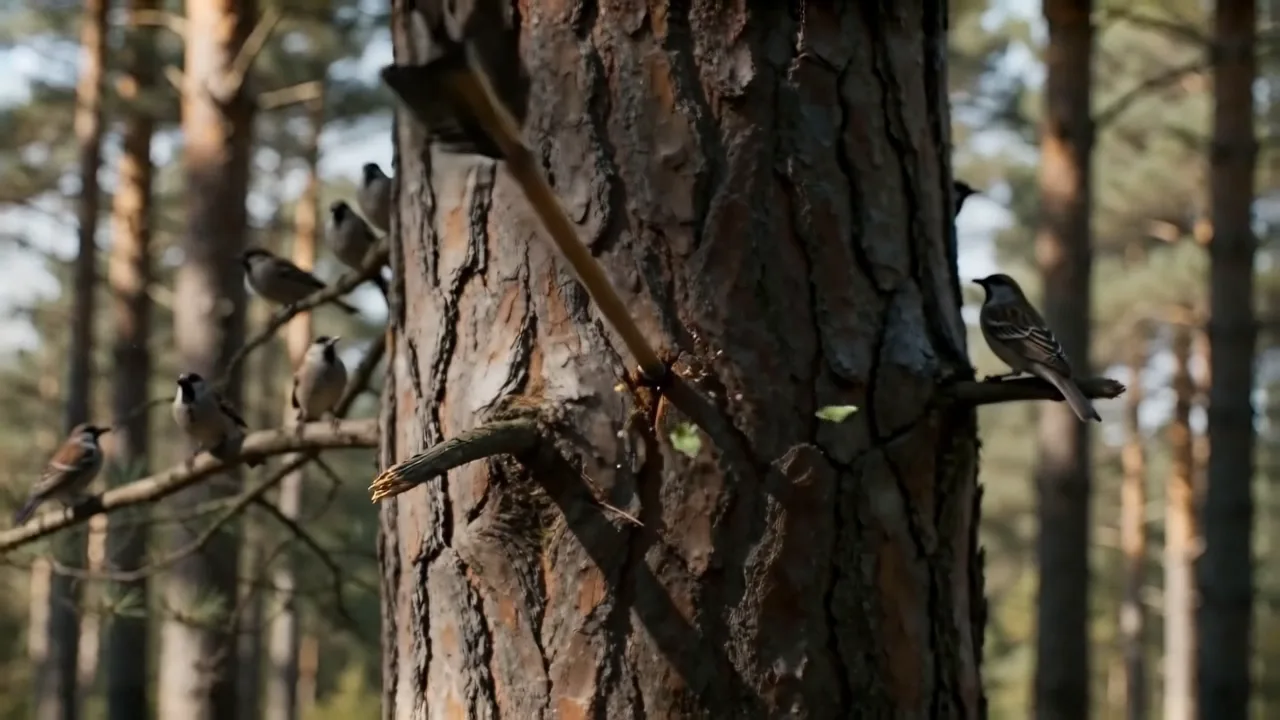
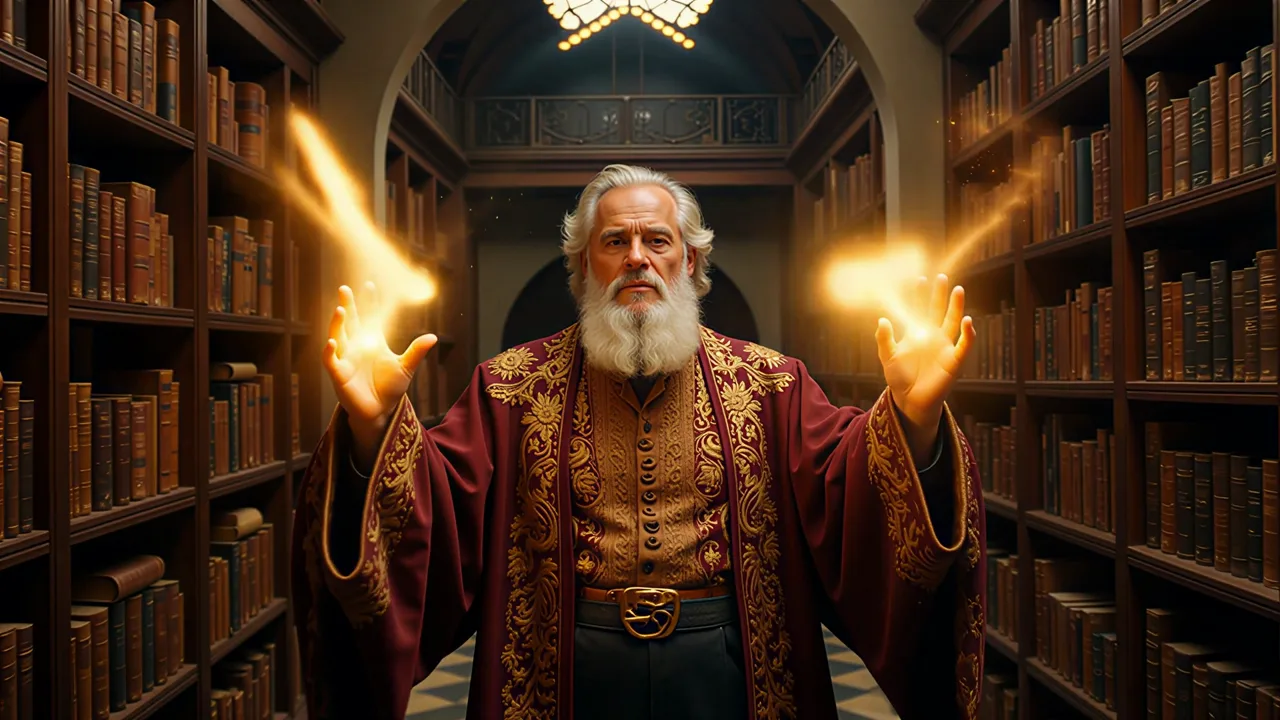
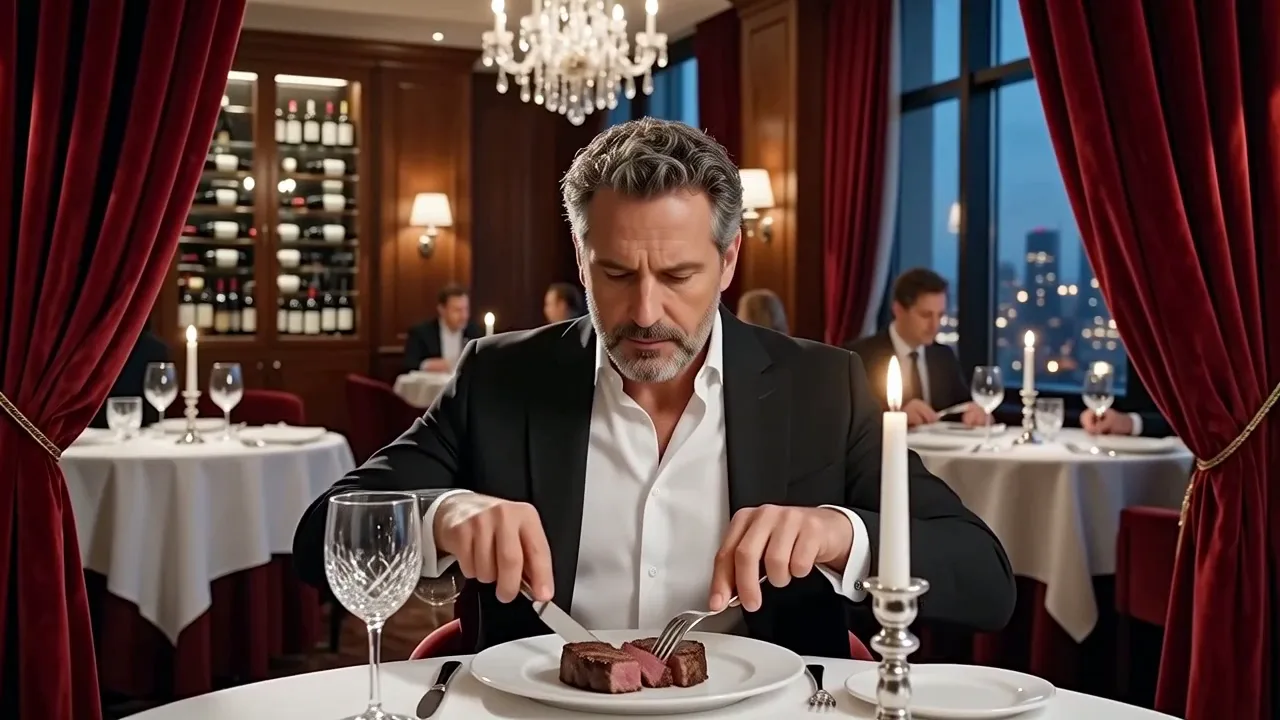
元のタイミング、構図、動きを手がかりにしながら、指定した箇所だけを変える編集例です。背景、光の向き、天候、物体、画風がどう変わったか確認できます。
元動画
編集後
編集後の動画は、元の被写体とカメラの軌道を認識できる形で残しながら、ひとつの指示を反映しています。
主な機能
このツールは、タイムラインでのカットや音声ミックスではなく、映像内の狙った要素を変更します。入力動画を文脈として使い、プロンプトで変える部分と残す部分を伝えます。
季節を変える、看板を差し替える、夕暮れの映画風カラーにする、といった完成像を直接指示できます。入力動画を視覚的な手がかりにするため、フレームごとに映像を作り直す必要はありません。
背景、照明、天候、色調、全体の画風を変更できます。関連のない変更を一度に詰め込むより、方向性をひとつに揃えると意図が伝わりやすくなります。
対象の物体、画面内の位置、差し替え先または削除の希望を明記します。対象が動く場合や一部が隠れる場合は、位置関係を具体的に書くと周囲の被写体と区別しやすくなります。
人物や商品の同一性、構図、カメラワーク、元の動作が重要なら、維持するよう伝えてください。難しい映像では連続性が変わる場合もありますが、残す範囲を示すことで編集の境界が明確になります。
使い方
入力動画を追加し、編集指示をひとつ書き、元動画と結果を見比べる3ステップです。
端末から対応動画を選ぶか、完了済みの利用可能な結果を再利用します。指示を書く前に、プレビュー、長さ、解像度、アスペクト比を確認してください。
何を差し替えるか、削除するか、どの画風や光に変えるかを書きます。残す要素と出力解像度を指定し、送信前に必要クレジットを確認します。
安定したIDが発行されると、タスクはすぐにマイ作品で開きます。進捗確認、再読み込み後の復元、完成動画の再生とダウンロード、次の編集は結果ページで行えます。
活用例と仕上がりを良くするコツ
必要な動作とタイミングがすでにあり、見た目の判断をひとつだけ変えたい動画に向いています。カット編集、字幕、音声処理は一般的な動画編集ソフトをご利用ください。
一度組み上げた動画の背景、台、撮影小物、パッケージの一部、光の向きを変更できます。再撮影を決める前に、新しい見せ方を試す用途にも役立ちます。
元の動作を活かしたまま、テーマ、季節、配信先に合わせた短い別案を作れます。比較しやすいよう、各バージョンの変更はひとつの演出方針に絞りましょう。
フレーム内で見分けやすい不要物を削除または差し替えます。対象がはっきり見え、複雑な前景の動きと重ならない映像ほど安定しやすくなります。
元の演技を残しながら、映画風、イラスト風、雑誌風、特定の空気感を試せます。求める見た目に加え、維持したい動作やカメラの動きも指定してください。
まずは目に見える変更をひとつだけ指定します。関連のない修正が複数ある場合は生成を分けると、どの指示が結果に影響したか判断しやすくなります。
人物、商品、構図、動き、照明など、変えたくない部分を書き添えます。入力動画が文脈を示しますが、境界を明記すると編集意図がより伝わります。
被写体が鮮明で、露出が安定し、モーションブラーが少ない映像ほど対象を追いやすくなります。細かすぎる部分、速い遮蔽、強い圧縮は連続性を損なうことがあります。
指定した変更が現れる場面で元動画と編集後を比べ、その後に全編を通して被写体の同一性、輪郭、時間的なつながりを確認してください。
編集料金
入力動画の長さと選択した解像度を確認したあと、ワークスペースに見積もりが表示されます。送信前に必要クレジットを確認できます。
よくある質問
既存動画に対して編集指示を読み取り、クリップ全体へ反映します。タイムラインのカット、音声ミックス、字幕ではなく、背景、照明、天候、物体、画風などをプロンプトで変更する機能です。
対応する動画をアップロードするか、履歴から利用可能な結果を読み込みます。目に見える変更と残したい要素を、ひとつの明確な指示として入力してください。解像度と見積もりクレジットを確認して処理を開始します。
背景、空気感、照明、天候、色調、物体、素材感、全体の画風を変更できます。実現しやすさは入力動画と指示によって異なります。複数の変化を詰め込むより、対象と方向性を具体的に絞る方が効果的です。
入力動画はタイミングと構図の手がかりになりますが、完全な維持は保証できません。重要な場合は、被写体の同一性、カメラワーク、構図、動作を残すよう明記してください。鮮明な映像と狭い編集範囲は、フレーム間の連続性を高めやすくします。
50 MB以下のMP4またはMOVで、2〜15秒の動画に対応しています。選べる出力設定はワークスペースに表示されます。送信前にサーバーが動画を確認し、信頼できる長さと選択した解像度から必要クレジットを計算します。
送信後、新しい生成タスクを選択した状態でマイ作品へ移動します。処理中・失敗の状態、再読み込み後の進捗復元、完成動画、ダウンロード、利用可能な次のツールを同じページで確認できます。
入力動画を土台に、ほかの部分を活かしながら、狙った見た目だけを変更できます。