元動画のFPSを2倍に
Providerは、元動画の2倍のフレームレートで結果を返します。このページでは正確なFPS値の測定・表示や、対応していない任意の目標FPS設定は行いません。
AIで動画の動きを滑らかに
隣り合う元フレームの間に中間フレームを生成し、動画のフレームレートを2倍にします。対応動画をアップロードするか結果を読み込み、固定された処理内容と必要クレジットを確認して、動きが滑らかになった映像を比較できます。
処理前と処理後
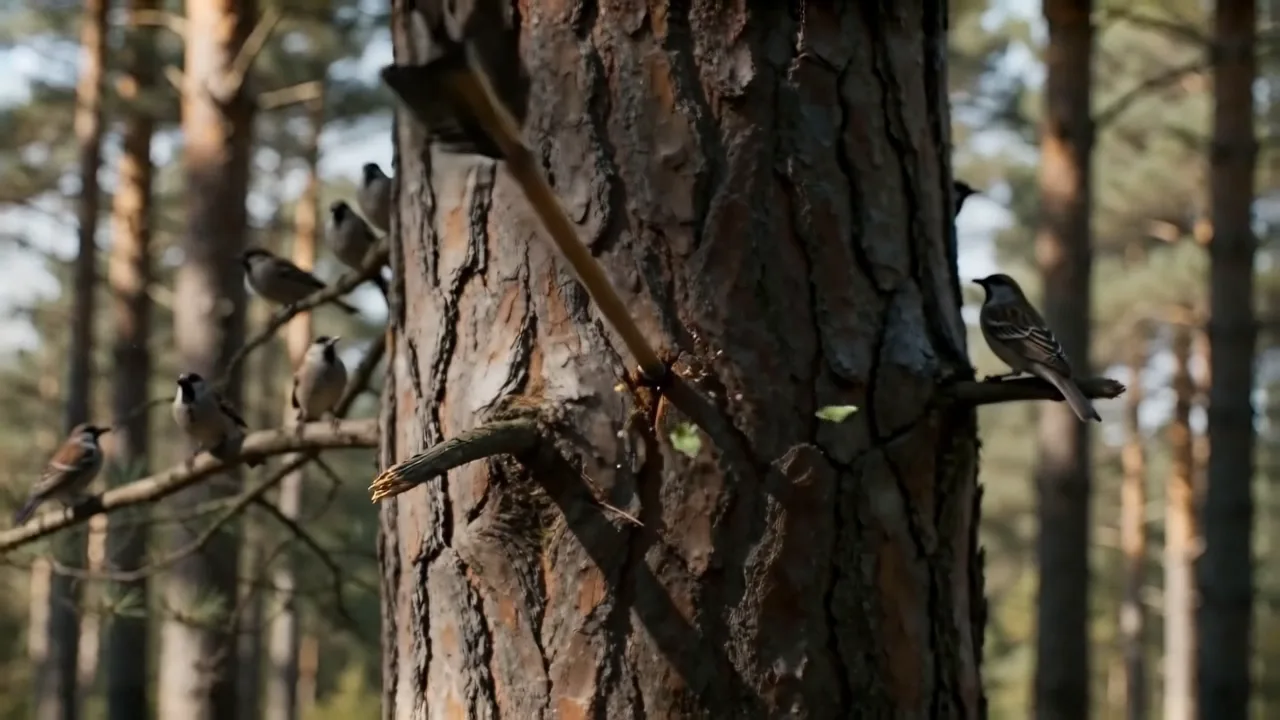
内容、長さ、空間解像度を揃え、中間フレームによって元フレーム間の視覚的な段階を増やした作例です。同時再生すると、カメラワーク、被写体の輪郭、カクつきの軽減を判断しやすくなります。
元動画
FPS 2倍
静止画の細部ではなく、動く輪郭やカメラのパンに注目してください。この処理が変えるのは動きの滑らかさで、画面サイズや鮮明さではありません。
主な機能
既存フレームの間で被写体や画素がどう動くかを推定し、中間フレームを生成します。解像度と再生時間は、この処理とは別の要素です。
Providerは、元動画の2倍のフレームレートで結果を返します。このページでは正確なFPS値の測定・表示や、対応していない任意の目標FPS設定は行いません。
各フレームを単純に複製せず、隣り合う元フレームの間の動きを予測します。通常速度で再生したとき、パン、移動撮影、アニメーション、被写体の動きをより連続して見せられます。
時間方向のサンプルを増やし、低いフレームレートによるぎこちなさを抑えます。特に一定したカメラワークで効果を確認しやすくなります。ただし、シャッター、ぼけ、圧縮の問題をすべて直せるわけではないため、結果の目視確認が必要です。
補間では意図した動画の長さを保ち、画像の高解像度化は行いません。画面サイズも上げたい場合は専用の高画質化ツールを使い、各処理を比較・検証しやすい状態にしてください。
使い方
隣り合うフレーム間の動きを読み取り、中間の状態を予測して元のタイムラインへ挿入します。
MP4またはMOVをアップロードするか、マイ作品にある利用可能な完成動画を読み込みます。料金表示と送信が有効になる前に、サーバーが長さと入力動画の情報を確認します。
フレームレートを2倍にする処理が目的に合うか、必要クレジットとともに確認します。任意のFPSは指定できず、処理サービスが元動画に対する出力倍率を定めます。
処理、再読み込み後の復元、再生、ダウンロードはマイ作品で管理します。静止フレームより補間品質を判断しやすい、パン、被写体の交差、輪郭が速く動く場面で両方を比較してください。
活用例と仕上がりを良くするコツ
元動画の動きが目に見えてカクつき、再生速度や長さを変えずに滑らかにしたいときに役立ちます。
一定した横移動、前進、旋回するカメラワークの時間的な段階を増やします。画面全体が同じ方向へ動くため、低いフレームレートによるカクつきがわかりやすい撮影です。
内容は使えるものの動きにむらがある場合に、中間フレームを生成します。対応する結果を読み込んでも、元の動画は履歴に残ります。
スポーツ、ダンス、乗り物、身ぶりなど、元フレーム間で位置が大きく変わる動作に中間フレームを加えます。手足、車輪、重なる物体に歪みや輪郭の重複がないか確認してください。
動画の長さを変えず、低FPSの素材を高フレームレートのプロジェクトに近い動きへ整えます。最終版を処理する前に、2倍のFPSが納品工程に合うか確認してください。
露出が安定し、被写体の輪郭が明確なほど、動きの手がかりが増えます。激しいぼけ、点滅、ハードカット、密集した粒子は、中間状態の推定を難しくします。
物体同士が前後に交差する部分を見てください。新しく現れる背景、交差する手足、反射、細い構造物は、補間による歪みや輪郭の重複を見つけやすい箇所です。
結果は同じ長さのまま、高いフレームレートで再生されます。スローモーションには再生速度を変える別のタイムライン編集が必要です。このツールは、通常速度で使う時間的なサンプルだけを増やします。
解像度も上げたい場合は、フレーム補間と高画質化を別々に生成して評価してください。分けることで、時間方向の予測と空間的な再構成のどちらで乱れが生じたか判断しやすくなります。
フレーム補間の料金
確認済みの入力動画の長さから見積もりを計算します。FPSを2倍にした結果を生成する前に、必要クレジットを確認できます。
よくある質問
隣り合う元フレーム間の動きを推定し、中間フレームを生成する処理です。予測した瞬間を加えることで時間方向のサンプルが増え、動きを滑らかに見せられます。単なるフレーム複製、画像の拡大、動画の時間延長ではありません。
隣り合う元フレームの間に中間フレームを生成し、処理サービスが元動画の2倍のフレームレートで動画を出力します。このページでは正確なFPS値を測定・表示しません。元の再生時間は変わりません。
異なります。FPS 2倍では中間フレームを増やしますが、タイムラインと通常の再生時間は変えません。スローモーションはタイムラインの再生速度を変えます。高FPSの結果を後工程のスロー編集に使えますが、速度変更はこのツールの範囲外です。
時間方向のサンプル不足によるカクつきを軽減できますが、すべての問題を直せるわけではありません。激しいモーションブラー、ハードカット、点滅、圧縮、複雑な遮蔽では中間フレームが不確かになることがあります。全編で動く輪郭や交差部分を確認してください。
いいえ。フレーム補間が変えるのは時間方向のフレームレートで、空間解像度ではありません。1080p、2K、4Kへ上げる場合はAI動画高画質化を別に実行してください。処理を分けると、品質の変化や乱れを評価しやすくなります。
送信時に安定した生成記録が作成されると、マイ作品が開きます。結果センターに処理中・エラーの状態が表示され、再読み込み後も状況を復元します。FPSを2倍にした動画が完成すると、再生、ダウンロード、次の操作が利用できます。
フレームレートを2倍にし、動く輪郭を確認しながら、元の再生時間を保った滑らかな動画を作れます。