Miglioramento video AI

Aumenta la risoluzione video a 1080p, 2K o 4K con l'AI

Aumenta la risoluzione per uno schermo più grande, un ritaglio o un'esportazione. Carica un video o importa un risultato compatibile, scegli la dimensione finale e controlla i dettagli ricostruiti.

Video sorgente1–60 secondi

Input

Video*

Trascina e rilascia o fai clic per caricare

Risoluzione dell'obiettivo

Prima e dopo

Confronta il video sorgente con il risultato migliorato

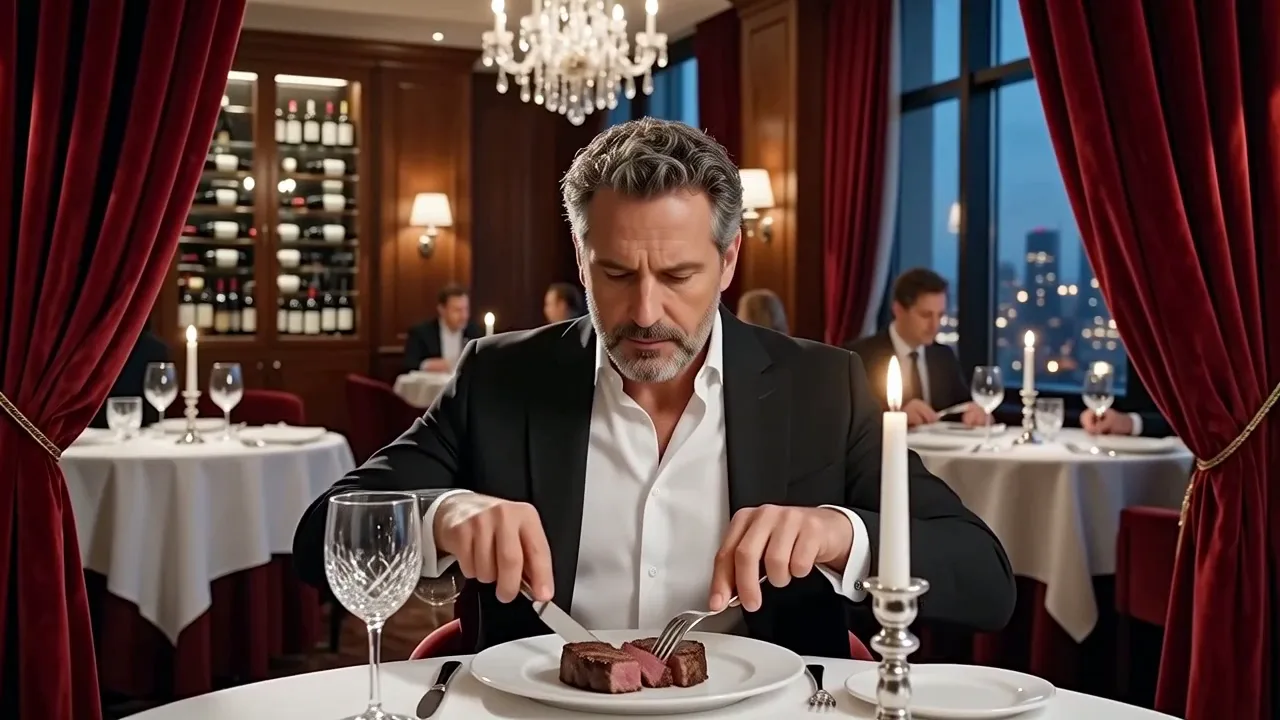
Il confronto mostra l'aumento di risoluzione a parità di durata e frequenza dei fotogrammi. La versione elaborata ha dimensioni maggiori e bordi e texture più definiti.

Originale

Migliorato

Confronta bordi sottili, struttura della superficie e aree compresse nello stesso momento invece di giudicare solo da una finestra del lettore più piccola.

Funzionalità principali

Migliora la qualità video con l'intelligenza artificiale

Lo strumento aumenta la risoluzione e ricostruisce i dettagli visibili. Modifiche creative, estensione della scena e frequenza dei fotogrammi restano affidate agli strumenti dedicati.

Video di alto livello per un obiettivo pratico

Scegli la destinazione in base ai requisiti finali di visualizzazione, esportazione o modifica. Una dimensione di output definita rende le aspettative di costo e qualità più chiare rispetto a un interruttore di miglioramento generico con una risoluzione sconosciuta.

Migliora i bordi e la consistenza percepiti

La ricostruzione tramite intelligenza artificiale può rendere più nitidi contorni, superfici e piccoli motivi che appaiono morbidi dopo l'ingrandimento convenzionale. Può migliorare i video a bassa risoluzione con l'intelligenza artificiale, ma il risultato dipende comunque da dettagli affidabili e informazioni di compressione nella sorgente.

Ridurre gli artefatti di ingrandimento che distraggono

L'aumento di risoluzione può attenuare macroblocchi, aloni da ringing e sfocatura da ridimensionamento, producendo un video più grande. Come ogni upscaler AI, non può eliminare compressione estrema, alte luci bruciate o un forte motion blur già presenti nella sorgente.

Preserva la durata e la cadenza del movimento

L'upscaling modifica la risoluzione spaziale, non la lunghezza della narrazione o gli FPS previsti. Utilizza l'interpolazione dei fotogrammi separatamente se hai bisogno anche di un movimento più fluido, in modo che ogni risultato possa essere valutato rispetto a una trasformazione chiara.

Come funziona

Come aumentare la risoluzione di un video fino al 4K

Seleziona una sorgente, scegli la risoluzione effettivamente necessaria per il flusso di lavoro successivo e controlla il risultato del miglioramento video AI con una dimensione di visualizzazione significativa.

  1. 01

    Aggiungi il video per migliorare

    Carica un file MP4 o MOV oppure importa un risultato completato idoneo da Le mie creazioni. Esamina la durata attendibile e la risoluzione della sorgente prima di scegliere un output più grande.

  2. 02

    Scegli 720p, 1080p, 2K o 4K

    Imposta la risoluzione target e rivedi il costo del credito stimato. L'upscaler video AI online calcola la richiesta in base alla durata verificata e alle dimensioni selezionate anziché indovinare da un'etichetta di file riservata solo al client.

  3. 03

    Ispeziona la versione migliorata

    Il centro risultati riceve l'attività e gestisce l'elaborazione, il ripristino dell'aggiornamento, la riproduzione e il download. Ispeziona bordi, trame e artefatti di upscaling prima di utilizzare il file più grande a valle.

Quando usarlo e come ottenere risultati migliori

Quando è utile una risoluzione spaziale più elevata

L'aumento di risoluzione è utile quando il video sorgente è valido ma troppo piccolo o poco nitido per lo schermo, il ritaglio o l'esportazione previsti.

Buoni adattamenti

Prepara le clip per un formato più grande

Aumenta la risoluzione video prima di inserire filmati più vecchi o più piccoli in un montaggio a 1080p, 2K o 4K. Una corrispondenza più ravvicinata può ridurre la morbidezza evidente quando la clip appare accanto a materiale più recente ad alta risoluzione.

Migliora le bozze generate dall'intelligenza artificiale

Importa un risultato compatibile quando il movimento e il contenuto funzionano ma la risoluzione è troppo bassa per la consegna finale. La generazione originale rimane disponibile nella cronologia per esperimenti successivi.

Più margine per ritagli e nuove inquadrature

Un file intermedio a risoluzione più alta offre più pixel per ritagli, zoom o riformattazioni verticali successive. Non garantisce dettagli autentici inventati: controlla con attenzione volti, testi e caratteristiche del prodotto.

Aggiorna i filmati di archivio compressi

Utilizza l'upscaler video AI online per ridurre l'impatto visivo del soft scaling e di alcuni artefatti di compressione nelle clip più vecchie. Le fonti con esposizione stabile e dettagli riconoscibili generalmente offrono spunti di ricostruzione più utili.

Per risultati migliori

Scegli l'obiettivo per la destinazione reale

Scegli il 4K solo quando la pipeline di visualizzazione, ritaglio o produzione ne trae vantaggio. Un target di miglioramento video AI più piccolo può essere elaborato in modo più economico e corrispondere comunque al layout finale senza dimensioni di file non necessarie.

Confronta gli stessi fotogrammi

Metti in pausa entrambe le versioni nello stesso momento e confronta capelli, tessuto, bordi del prodotto, fogliame e blocchi di compressione. Un file più grande da solo non dimostra che i dettagli utili siano migliorati.

Tieni conto dei limiti della sorgente

Sfocature pesanti, evidenziazioni tagliate, testo illeggibile e blocchi gravi non possono essere ripristinati in modo affidabile fino ai dettagli reali. Trattare il miglioramento come una ricostruzione, quindi verificare l'identità sensibile o le informazioni sul prodotto.

Risoluzione separata da FPS

Utilizza l'upscaler per le dimensioni spaziali e l'interpolazione dei fotogrammi per la cadenza del movimento. Mantenere distinte queste operazioni semplifica l'identificazione degli artefatti e la scelta se è necessaria la seconda trasformazione.

Strumenti video AI correlati

Modifica, estendi o smussa la clip migliorata

Dopo aver utilizzato l'ottimizzazione video, apri l'editing basato su prompt per una revisione visiva, continua il fotogramma finale o genera fotogrammi intermedi quando è necessario migliorare la cadenza del movimento.

Costo dell'aumento di risoluzione

Controlla il costo esatto in crediti

Lo strumento calcola il costo dalla durata verificata della clip e dalla risoluzione scelta. Controlla i crediti richiesti prima di iniziare.

Confronta i piani di credito

Domande frequenti

Domande frequenti sull'aumento di risoluzione video AI

1

Cos'è un upscaler video AI?

Un upscaler video AI aumenta le dimensioni di output di una clip e utilizza la ricostruzione appresa per migliorare i dettagli percepiti durante l'ingrandimento. Si concentra sulla risoluzione spaziale. Non estende automaticamente la durata, modifica il contenuto della scena o aumenta la frequenza dei fotogrammi.

2

Posso eseguire l'upscaling dei video a 4K online?

Sì, 4K è uno degli obiettivi disponibili, insieme a 720p, 1080p e 2K. Carica o importa un video supportato, seleziona 4K nell'upscaler video AI e rivedi i crediti calcolati. Scegli la destinazione che corrisponde alla consegna effettiva e controlla l'output per gli artefatti dipendenti dall'origine.

3

L'upscaling dell'intelligenza artificiale ripristina i dettagli mancanti?

Il modello può ricostruire bordi e trame plausibili, ma non può garantire il recupero di informazioni che non sono mai state visibili. Volti sfocati, testo illeggibile, ritagli o compressione grave potrebbero rimanere imprecisi. Verifica identità, testo e dettagli importanti del prodotto prima della pubblicazione.

4

L'upscaling modificherà gli FPS o la durata del mio video?

No. Questa operazione è progettata per modificare la risoluzione spaziale preservando il tempo della clip. Se desideri aumentare anche gli FPS, completa prima l'upscaling e poi utilizza l'interpolazione dei frame AI come passaggio separato e rivedibile.

5

Quali video funzionano meglio con un potenziatore di qualità?

Sorgenti con bordi riconoscibili, esposizione stabile, compressione moderata e motion blur limitato forniscono segnali di ricostruzione più forti. L'area di lavoro accetta file MP4 o MOV fino a 50 MB e clip supportati fino a 60 secondi, previa verifica del server.

6

Dove posso confrontare e scaricare il risultato?

Dopo l'invio, il centro risultati mostra lo stato di elaborazione e lo ripristina dopo l'aggiornamento. Una volta completato, fornisce la riproduzione e il download. Ispeziona la versione migliorata con dimensioni di visualizzazione utili e controlla bordi, facce, testo e trame importanti.

Aumenta la risoluzione video con l'intelligenza artificiale

Utilizza l'upscaler video AI online per scegliere la dimensione di output richiesta dal tuo flusso di lavoro e ispezionare i dettagli ricostruiti prima della fase di produzione successiva.

Aumenta la risoluzione dei video fino al 4K con l'AI