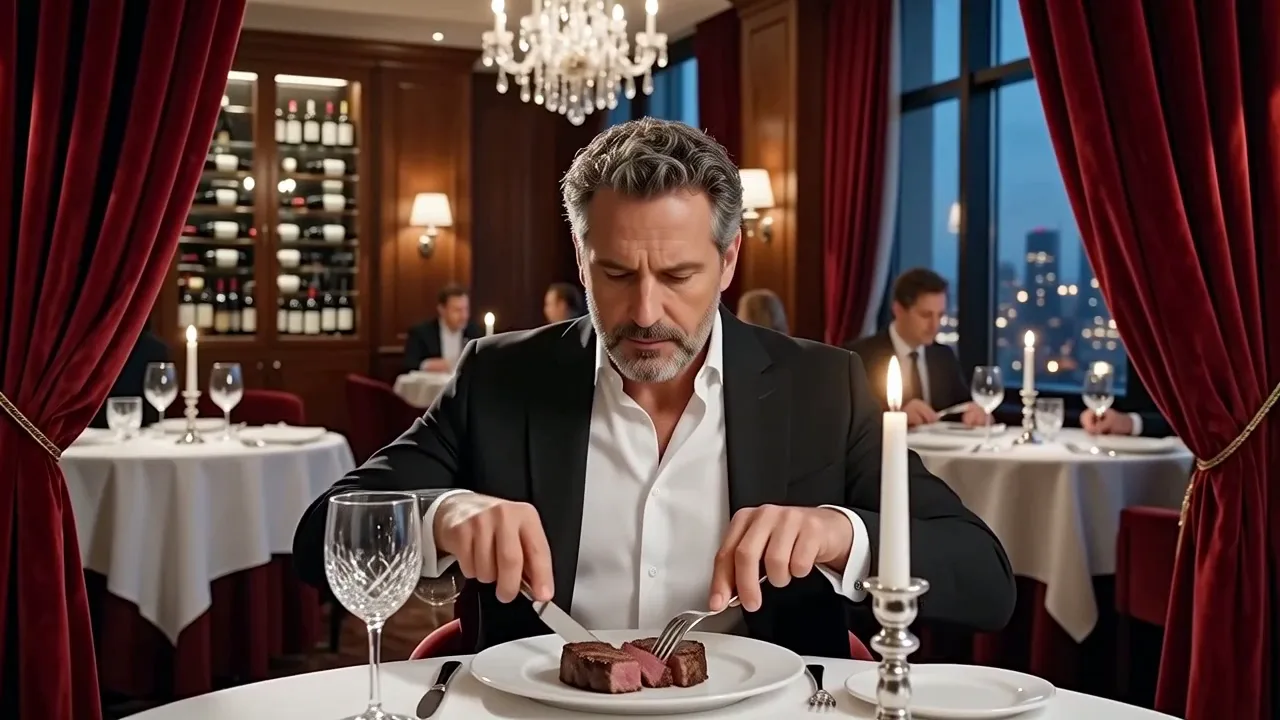
Modifiche basate su prompt per filmati esistenti

AI Video Editor online per l'editing video basato su prompt

Usa l'editor video AI per modificare una clip esistente tramite prompt, senza ricrearla da zero. Carica un breve video, descrivi il cambiamento visivo — per esempio sostituire un oggetto, cambiare lo sfondo o ridisegnare la scena — e guarda il risultato in Le mie creazioni.

Seedance 2.0 Video Edit

Prima e dopo

Confronta una modifica basata su prompt con la relativa origine

Scopri come l'editing video AI modifica un dettaglio visivo selezionato mentre la clip sorgente guida il tempo, la composizione e il movimento. Ispeziona il nuovo sfondo, la direzione dell'illuminazione, il trattamento meteorologico, l'oggetto o lo stile visivo prima di continuare.

Originale

Modificato

La versione modificata segue un'istruzione specifica pur mantenendo il soggetto riconoscibile e il percorso della telecamera della clip originale.

Funzionalità principali

Cosa può cambiare questo editor video AI

Questo strumento di editing video AI gestisce revisioni visive mirate anziché il taglio della timeline o il missaggio audio. La clip originale fornisce il contesto, mentre le tue istruzioni definiscono cosa dovrebbe cambiare e cosa deve rimanere riconoscibile.

Modifica video con istruzioni di testo

Scrivi il risultato desiderato come un'istruzione diretta, ad esempio cambiare stagione, sostituire un cartello o dare alla scena un tocco serale cinematografico. L'editor video AI utilizza la sorgente come contesto visivo, quindi non è necessario ricostruire la ripresa fotogramma per fotogramma.
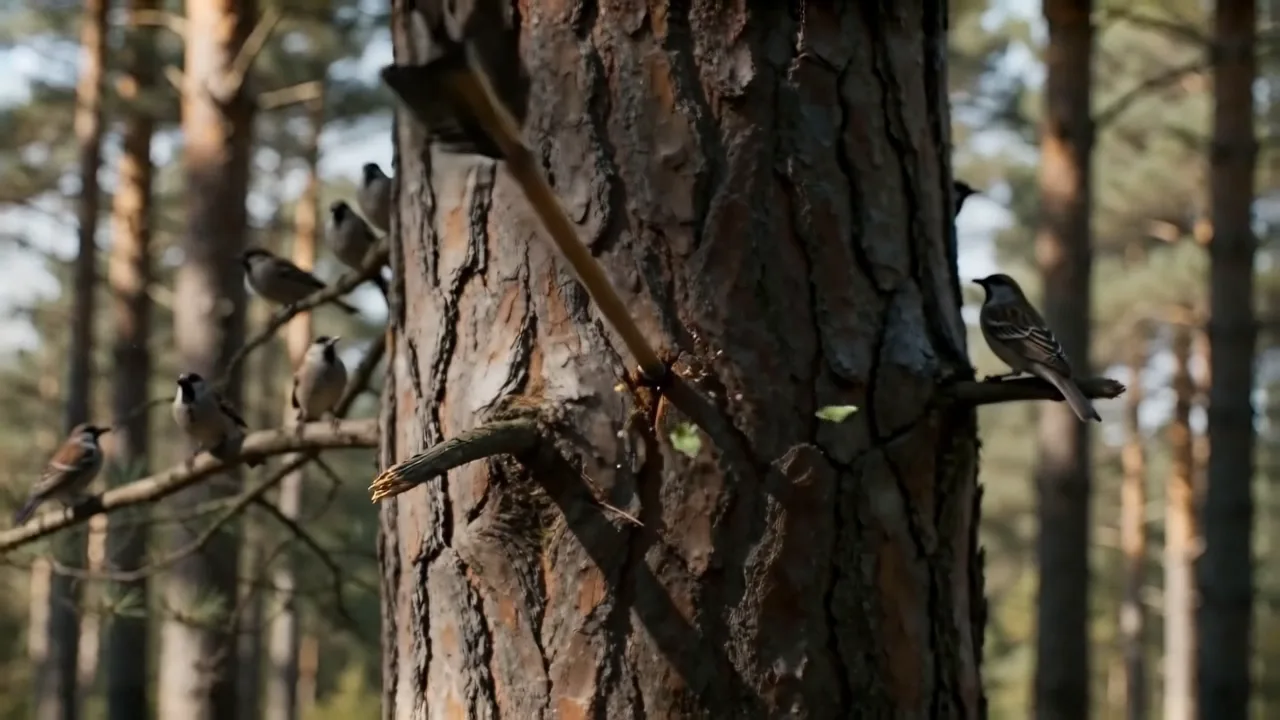
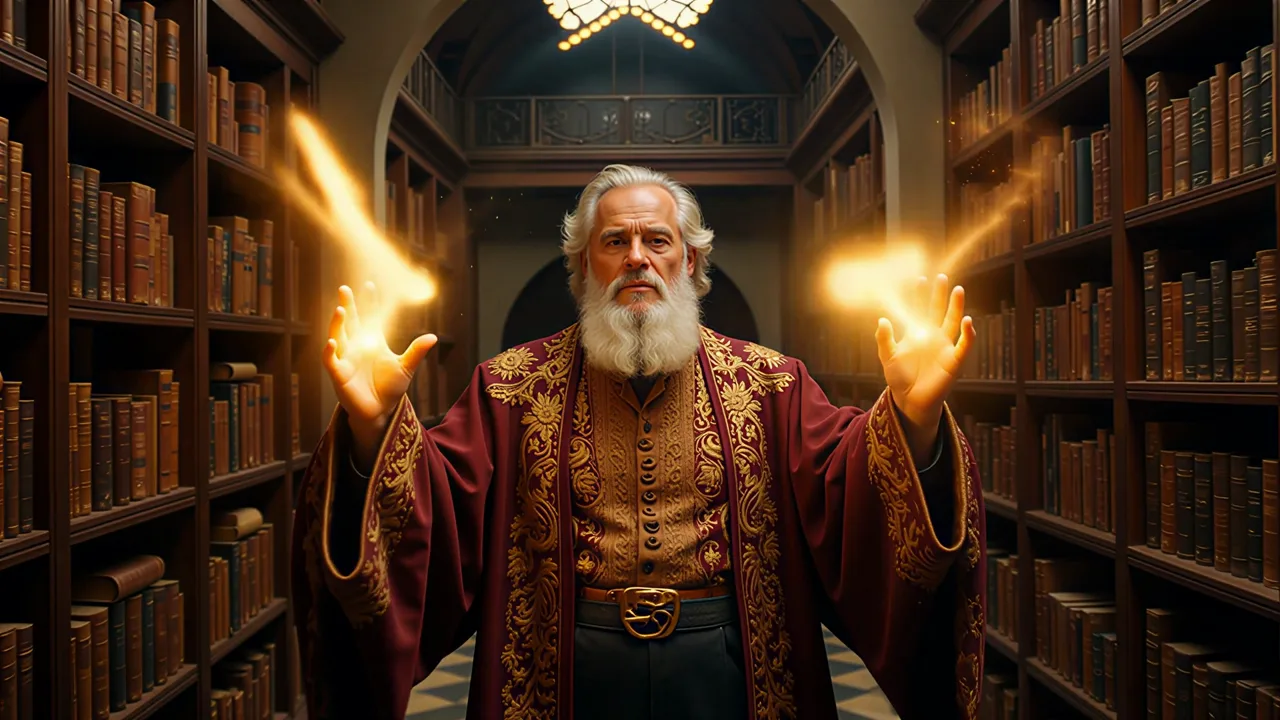
Cambia atmosfera e direzione artistica

Utilizza l'editing video AI per rivedere lo sfondo, l'illuminazione, il meteo, il trattamento del colore o lo stile generale mantenendo la richiesta facile da identificare. Una direzione coerente di solito funziona meglio di diverse trasformazioni non correlate.

Sostituisci o rimuovi un oggetto specifico

Assegna un nome all'oggetto, dove appare e la sostituzione o rimozione desiderata. Una chiara dicitura spaziale aiuta l'editing video basato su prompt a distinguere il bersaglio dai soggetti vicini, soprattutto quando l'oggetto si muove o è parzialmente nascosto.

Conserva le parti che già funzionano

Chiedi di mantenere l'identità del soggetto, la composizione, il movimento della telecamera o l'azione originale quando questi dettagli contano. La continuità può variare con filmati difficili, ma una clausola di conservazione fornisce al modello un confine più chiaro per la modifica richiesta.

Come funziona

Come modificare un video con un prompt e l'AI

Per modificare video con istruzioni di testo, segui tre passaggi: aggiungi una fonte, scrivi un'istruzione di modifica e controlla il risultato accanto all'originale.

  1. 01

    Aggiungi la clip sorgente

    Scegli una clip compatibile dal tuo dispositivo o riutilizza un risultato completato idoneo. Controlla l'anteprima, la durata, la risoluzione e le proporzioni prima di scrivere le istruzioni.

  2. 02

    Descrivi un cambiamento visibile

    Indica cosa sostituire, rimuovere, rinnovare o riaccendere. Assegna un nome ai dettagli che devono rimanere stabili, seleziona una risoluzione dei risultati ed esamina l'esatta stima del credito prima di inviarla.

  3. 03

    Esamina il risultato modificato

    La nuova attività si apre in Le mie creazioni non appena riceve un ID stabile. La pagina dei risultati gestisce l'avanzamento, il ripristino dell'aggiornamento, la riproduzione finale, il download e la successiva azione di modifica o miglioramento.

Quando usarlo e come ottenere risultati migliori

Quando l'editing video AI funziona meglio

L'editor video AI funziona meglio quando la fonte ha già l'azione e i tempi di cui hai bisogno, ma una decisione visiva necessita di revisione. Mantieni il taglio della timeline, i sottotitoli e il lavoro audio in un editor convenzionale.

Buoni adattamenti

Revisioni del prodotto e della campagna

Aggiorna uno sfondo, una superficie, un oggetto di scena, un dettaglio dell'imballaggio o la direzione dell'illuminazione dopo che una clip della campagna è già stata assemblata. Un editor video basato su prompt ti aiuta a testare una nuova direzione visiva prima di impegnarti in un altro passaggio di produzione.

Variazioni sociali

L'editing video basato sull'intelligenza artificiale è utile per adattare una breve clip a un tema, una stagione o un canale diverso mantenendo la stessa azione sottostante. Collega ogni versione a un cambio di direzione artistica in modo che i confronti rimangano significativi.

Pulizia della scena

Rimuovi o sostituisci un oggetto che distrae quando il bersaglio è facile da identificare nell'inquadratura. I risultati sono più prevedibili quando l'oggetto è visibile e non attraversa il movimento complesso del primo piano.

Restyling creativo

Esplora un trattamento cinematografico, illustrato, editoriale o atmosferico senza scartare la performance originale. Indica l'aspetto desiderato e preserva l'azione o il comportamento della telecamera che definisce la clip.

Per risultati migliori

Apporta una modifica principale

Inizia con un cambiamento visibile. Se sono necessarie diverse revisioni non correlate, eseguirle in generazioni separate in modo da poter individuare quale istruzione ha causato ciascun risultato.

Nomina ciò che deve rimanere stabile

Menziona la persona, il prodotto, l'inquadratura, il movimento o gli elementi di illuminazione che dovrebbero rimanere invariati. La fonte fornisce il contesto, ma i confini espliciti rendono più chiaro l'intento della modifica.

Utilizza una fonte leggibile

Soggetti chiari, esposizione uniforme e motion blur limitato rendono più facile seguire il bersaglio. Dettagli molto piccoli, un'occlusione rapida o una compressione eccessiva possono ridurre la coerenza visiva.

Confronta nello stesso momento

Esamina la clip originale e modificata attorno alla modifica richiesta, quindi controlla l'identità, i bordi e la coerenza temporale dell'intera sequenza prima di utilizzare il risultato a valle.

Strumenti video AI correlati

Continua con un altro strumento video AI

Dopo l'editing video AI, estendi la scena, aumenta la sua risoluzione spaziale o genera fotogrammi intermedi per un movimento più fluido. Ciascuno strumento correlato importa risultati idonei da Le mie creazioni senza richiedere l'URL del media pubblico.

Prezzi dell'editore

Visualizza il costo esatto del credito prima di apportare modifiche

L'area di lavoro calcola un preventivo dopo aver verificato la durata dell'origine e la risoluzione selezionata. Puoi rivedere i crediti richiesti prima di inviare la modifica.

Confronta i piani di credito

Domande frequenti

Domande frequenti sull'editor video AI

1

Cosa fa un editor video AI?

Questo editor video AI interpreta un'istruzione di modifica e la applica a una clip esistente. Si concentra su modifiche basate su prompt come la revisione di uno sfondo, illuminazione, condizioni meteorologiche, oggetti o stile visivo, piuttosto che sul taglio della timeline, sul mixaggio audio o sul lavoro dei sottotitoli.

2

Come può l'intelligenza artificiale modificare un video esistente?

Aggiungi una clip sorgente compatibile oppure scegli un risultato dalla cronologia. Scrivi un'istruzione chiara che descriva la modifica visibile e gli elementi da mantenere invariati. Seleziona la risoluzione, controlla i crediti indicati e avvia l'elaborazione.

3

Quali parti di un video può modificare l'intelligenza artificiale?

Un editor video basato su prompt può modificare lo sfondo, l'atmosfera, l'illuminazione, il meteo, il trattamento del colore, l'oggetto, il materiale o lo stile generale. La fattibilità dipende dalla fonte e dalle istruzioni. Un target specifico e una modifica coerente generalmente funzionano meglio di molte trasformazioni in un unico prompt.

4

Il movimento e il soggetto originali rimarranno gli stessi?

La fonte guida la tempistica e la composizione, ma non è possibile garantirne l'esatta conservazione. Di' al modello di mantenere l'identità del soggetto, il movimento della telecamera, l'inquadratura e l'azione quando contano. Un metraggio pulito e una modifica ristretta possono migliorare la continuità tra i fotogrammi.

5

Quale lunghezza e risoluzione del video sono supportate?

L'editor video AI accetta sorgenti MP4 o MOV fino a 50 MB e supporta clip da 2 a 15 secondi. Le impostazioni di output disponibili vengono visualizzate nell'area di lavoro. Il server verifica il file e calcola i crediti dalla durata attendibile e dalla risoluzione selezionata prima dell'invio.

6

Dove posso trovare il risultato modificato?

Dopo l'invio, lo strumento ti porta a Le mie creazioni con la nuova generazione selezionata. Quella pagina mostra gli stati di elaborazione e di errore, ripristina l'avanzamento dopo un aggiornamento e fornisce il video completato, il controllo del download e gli strumenti di follow-up quando il risultato è pronto.

Modifica video esistente con l'intelligenza artificiale

Utilizza l'editing video AI per una revisione visiva precisa mantenendo il resto della scena ancorato alla clip sorgente.

Editor video AI online: modifica i video con un prompt