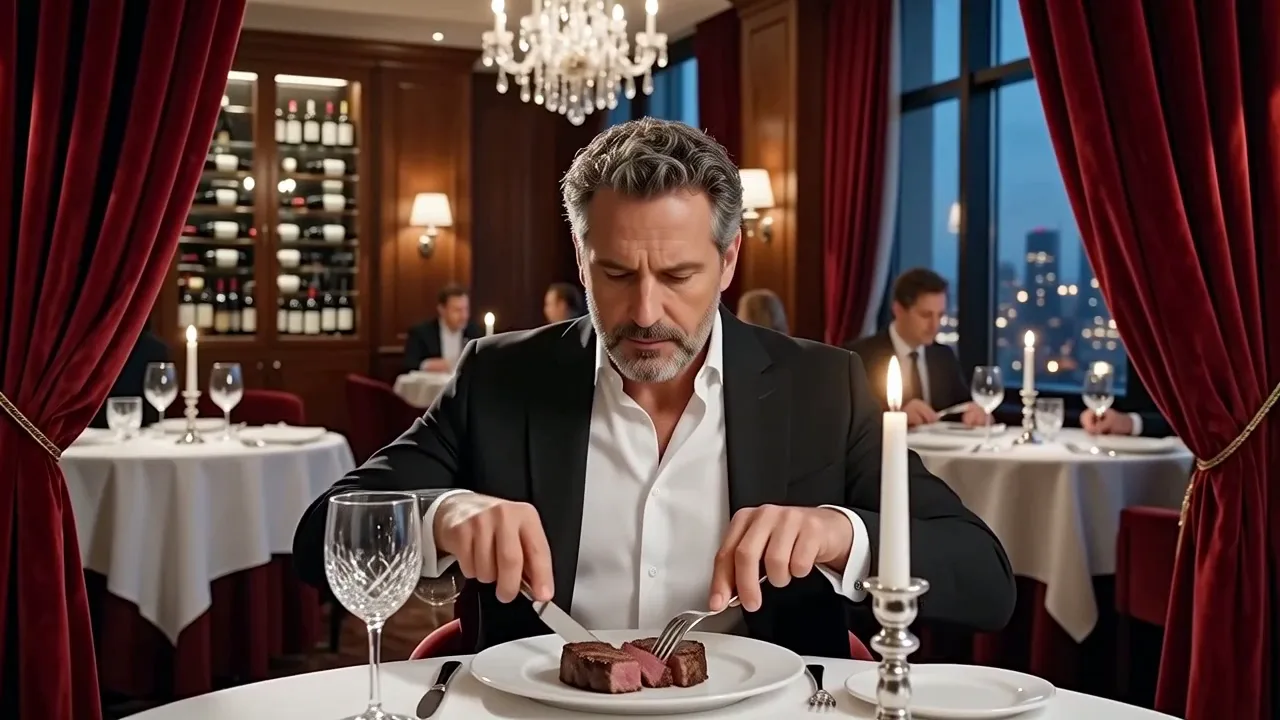
Continuazione del video dal fotogramma finale

Estendi i video online con l'AI

Continua un'azione incompiuta o un movimento di camera. Carica un video o importa un risultato compatibile, descrivi cosa succede dopo e genera una nuova sequenza che prolunga la clip.

Seedance 2.0 Video Extend

Prima e dopo

Trasporta il fotogramma finale in un nuovo ritmo della scena

Il confronto mostra una vera continuazione, non un loop o un rallentamento. La versione estesa parte dall'ultimo fotogramma e genera un nuovo segmento che fa proseguire azione, movimento di camera o ambiente oltre il finale originale.

Originale

Esteso

La continuazione segue il fotogramma finale e fa avanzare la scena con un'azione appena generata anziché ripetere i fotogrammi esistenti.

Funzionalità principali

Come funziona questo strumento di continuazione video AI

Lo strumento AI genera una nuova sequenza dopo la fine del video. Il prompt guida la continuazione, mentre l'ultimo fotogramma definisce composizione iniziale, soggetti e contesto della scena.

Continua dall'ultimo fotogramma

Il nuovo segmento inizia dalla fine della fonte invece di ricominciare la sua apertura. L'immagine finale fornisce al modello un contesto chiaro per la posizione del soggetto, l'angolazione della telecamera, l'illuminazione e il movimento in corso.

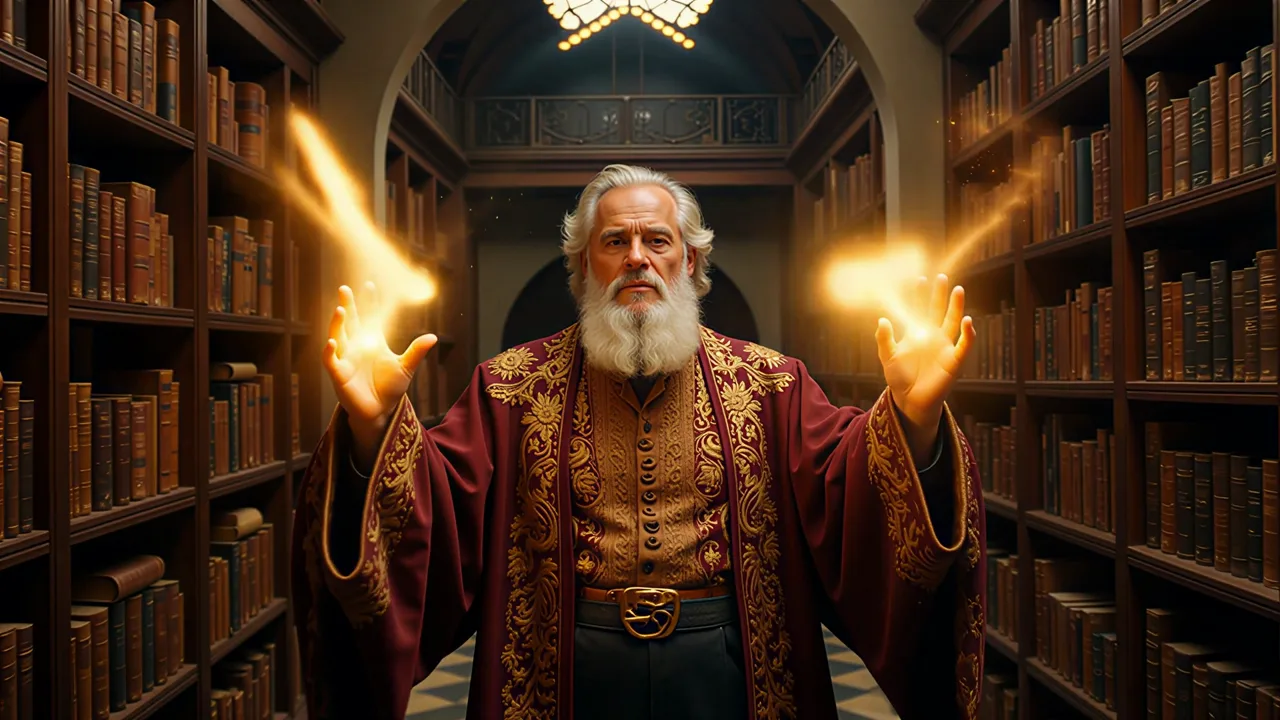
Guida l'azione successiva con il testo

Descrivi cosa fa dopo il soggetto, dove si muove la telecamera e come cambia l'ambiente. Una breve sequenza di eventi compatibili aiuta l'extender video AI a produrre una continuazione più chiara rispetto a una trama sovraccarica.

Scegli una lunghezza utile per la continuazione

Imposta la durata della nuova sequenza entro i limiti supportati. Una breve estensione può concludere un gesto, mostrare un prodotto, completare un movimento di camera o preparare la transizione alla ripresa successiva.

Mantieni la direzione della scena coerente

Menziona identità, guardaroba, direzione del movimento, illuminazione e comportamento della telecamera quando la continuità è importante. Il fotogramma finale fissa il trasferimento, mentre un prompt mirato riduce le istruzioni contrastanti su come dovrebbe diventare la scena.

Come funziona

Come estendere un video con l'intelligenza artificiale

Continua il video dal fotogramma finale, quindi guida una semplice azione successiva per allungare la clip.

  1. 01

    Scegli la clip per continuare

    Carica un file MP4 o MOV oppure importa un risultato completato idoneo da Le mie creazioni. Visualizza in anteprima il finale e identifica la posizione del soggetto, la direzione del movimento e il comportamento della fotocamera che dovrebbe continuare.

  2. 02

    Descrivi cosa succede dopo

    Scrivi cosa succede immediatamente dopo il fotogramma finale, scegli la nuova lunghezza e risoluzione del segmento e rivedi i crediti calcolati. Evitare di chiedere all'extender video AI di saltare tra diverse posizioni non correlate in una breve continuazione.

  3. 03

    Controlla il video esteso completo

    Dopo l'invio, il centro risultati gestisce l'elaborazione, il ripristino dell'aggiornamento e la riproduzione finale. Esamina l'unione e il nuovo segmento prima di scaricare il risultato o aprire un altro strumento.

Quando usarlo e come ottenere risultati migliori

Quando conviene estendere un video

L'estensione funziona meglio quando il video sorgente ha un finale chiaro e la nuova sequenza prosegue in modo naturale l'azione già in corso.

Buoni adattamenti

Completa un'azione incompiuta

Prosegui una camminata, una svolta, un reveal, un gesto o un movimento di camera interrotto troppo presto. L'estensione AI lascia all'azione il tempo di concludersi senza ripetere in loop i fotogrammi originali.

Lascia margine per il montaggio

Prolunga l'inquadratura di un prodotto, un paesaggio o la battuta di un personaggio per lasciare più spazio prima della clip successiva. Indica se vuoi una camera fissa o uno specifico movimento di camera, senza lasciare il seguito completamente indefinito.

Fai proseguire una breve storia

Aggiungi un evento logico dopo il finale originale, come l'apertura di una porta, un soggetto che entra in una nuova area o la telecamera che rivela una visuale più ampia. Mantieni il passaggio della storia sufficientemente breve per la durata selezionata.

Continua un risultato generato dall'intelligenza artificiale

Importa un video idoneo da Le mie creazioni e crea il segmento successivo senza copiare l'URL di un supporto pubblico. Ogni generazione rimane un risultato separato in modo da poter tornare alle versioni precedenti.

Per risultati migliori

Controlla l'ultimo fotogramma

Un soggetto chiaro e una direzione del movimento leggibile forniscono un passaggio più forte. Una forte sfocatura, un taglio in corso o un soggetto completamente oscurato possono rendere meno prevedibile l'inizio della continuazione.

Descrivi cosa succede immediatamente dopo

Usa un'azione a breve termine piuttosto che una trama lunga. Indica il soggetto, il movimento, la telecamera e l'atmosfera per i prossimi secondi in modo che il modello possa produrre un'estensione coerente.

Preserva gli elementi importanti per la continuità

Ripeti i dettagli chiave dell'identità, dell'abbigliamento, del prodotto, dell'illuminazione o dell'ambiente quando devono rimanere riconoscibili. Non introdurre diversi nuovi soggetti e una nuova posizione a meno che la transizione non sia visibile e intenzionale.

Controlla il raccordo prima dell'esportazione

Rivedi il passaggio attorno al fotogramma finale originale, quindi guarda il nuovo segmento completo per la direzione, l'identità del soggetto e la coerenza della telecamera. Un primo momento fluido conta tanto quanto il finale generato.

Strumenti video AI correlati

Perfeziona il risultato più lungo

Dopo aver esteso il video, aprilo nell'editor per modifiche mirate, aumentane la risoluzione oppure raddoppia la frequenza dei fotogrammi per rendere il movimento più fluido.

Prezzi dell'estensione

Controlla il costo esatto in crediti prima di estendere il video

Lo strumento calcola il costo dalla durata verificata del video sorgente, dalla lunghezza scelta per la continuazione e dalla risoluzione finale. Controlla i crediti richiesti prima di estendere la clip.

Confronta i piani di credito

Domande frequenti

Domande frequenti sull'estensione video AI

1

Cos'è un extender video AI?

Uno strumento AI per estendere i video genera una nuova sequenza dopo una clip esistente. Usa il finale come contesto visivo e il prompt per stabilire cosa accade subito dopo. Crea nuovi fotogrammi: non ripete, duplica, rallenta né dilata il filmato originale.

2

Come inizia la continuazione dal fotogramma finale?

Lo stato visivo finale fornisce il passaggio alla composizione, alla posizione del soggetto, all'illuminazione e alla direzione del movimento. La richiesta descrive quindi l'azione successiva immediata per l'extender video AI. La continuità è generata dal modello e non da una corrispondenza perfetta al pixel, quindi sono importanti filmati sorgente chiari e istruzioni mirate.

3

Come si scrive un prompt per estendere un video?

Descrivi cosa accade subito dopo la fine della clip. Indica azione del soggetto, movimento di camera, ambiente e dettagli da mantenere stabili. Evita di ripetere tutta la scena sorgente o di concentrare più cambi di luogo e tempo in una sola breve estensione.

4

Estendere un video equivale a riprodurlo in loop?

No. Un ciclo ritorna o ripete i fotogrammi esistenti. Quando estendi un video con l'intelligenza artificiale, il modello genera una nuova continuazione che fa avanzare la scena dall'ultimo fotogramma. Se hai solo bisogno di riproduzioni ripetute, un editor convenzionale è più semplice e prevedibile.

5

Quale lunghezza di origine e tipi di file sono supportati?

L'area di lavoro accetta file MP4 o MOV fino a 50 MB e clip sorgente da 2 a 30 secondi. Il server verifica i metadati di durata attendibili prima di quotare o inviare. Le lunghezze di continuazione e le risoluzioni disponibili vengono visualizzate direttamente nell'area di lavoro.

6

Dove viene consegnato il risultato esteso?

Lo strumento apre il centro risultati non appena la richiesta viene salvata. La pagina visualizza gli stati di elaborazione e di errore, ripristina lo stato dopo l'aggiornamento e fornisce azioni di riproduzione, download e follow-up per l'intero video esteso.

Estendi un video con l'AI

Parti da un fotogramma finale chiaro, descrivi l'azione successiva e genera una nuova sequenza coerente.

Estensione video AI online: continua una clip in modo naturale