Smoothing del movimento AI

Interpolazione fotogrammi AI online per aumentare gli FPS

Genera fotogrammi intermedi e raddoppia la frequenza del video. Carica una clip supportata o importa un risultato compatibile, controlla l'operazione e il costo in crediti, poi valuta la fluidità del risultato.

Video sorgente1–60 secondi

Input

Video*

Trascina e rilascia o fai clic per caricare

Prima e dopo

Confronta la cadenza del movimento nello stesso momento

Il confronto mantiene invariati contenuto, durata e risoluzione, mentre i fotogrammi intermedi aggiungono passaggi visivi tra quelli originali. La riproduzione sincronizzata permette di valutare meglio movimento di camera, bordi del soggetto e riduzione degli scatti visibili.

Originale

Doppio FPS

Osserva i bordi in movimento e le panoramiche della fotocamera piuttosto che i dettagli fissi: l'operazione mira alla fluidità temporale, non alle dimensioni o alla nitidezza dell'immagine.

Funzionalità principali

Interpolazione AI per movimenti più fluidi

L'interpolazione stima il movimento di soggetti e pixel tra i fotogrammi esistenti, quindi genera immagini intermedie per rendere il moto più fluido. Risoluzione e durata restano aspetti separati.

Raddoppia gli FPS di origine

Il provider restituisce un video la cui frequenza fotogrammi è doppia rispetto alla frequenza sorgente. Questa pagina non misura né visualizza valori FPS esatti e non offre un controllo del target personalizzato non supportato.
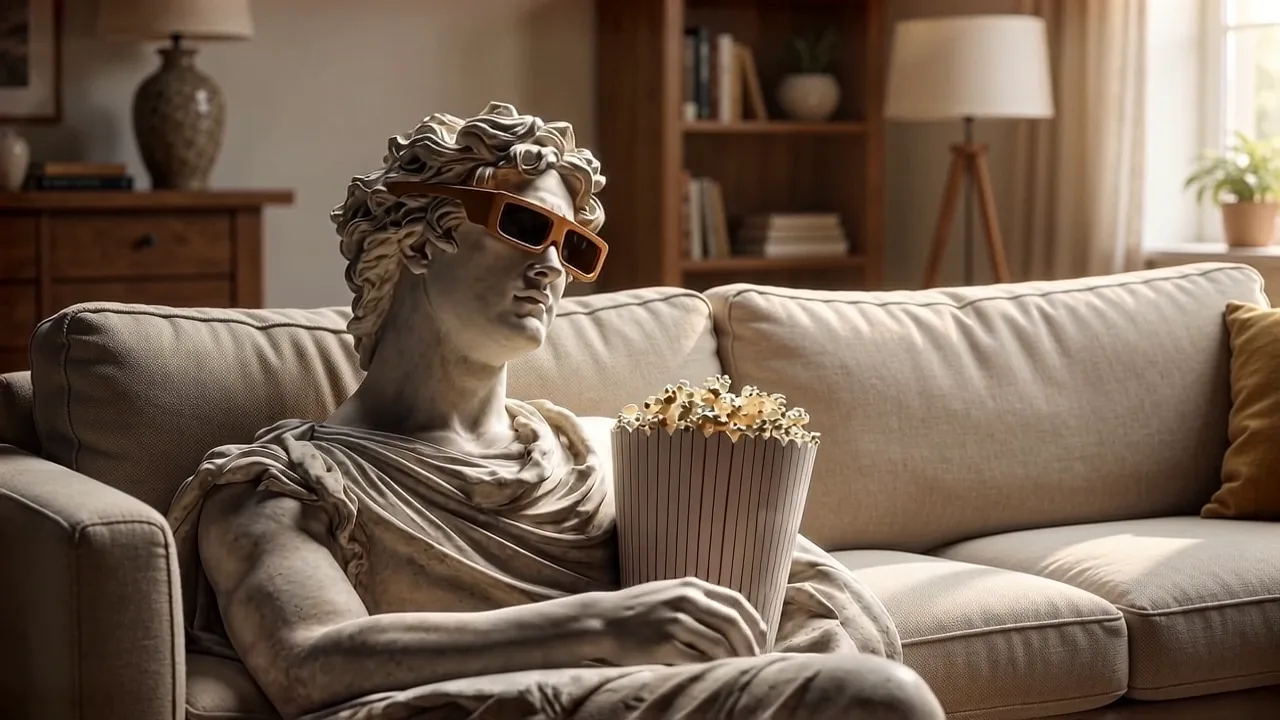
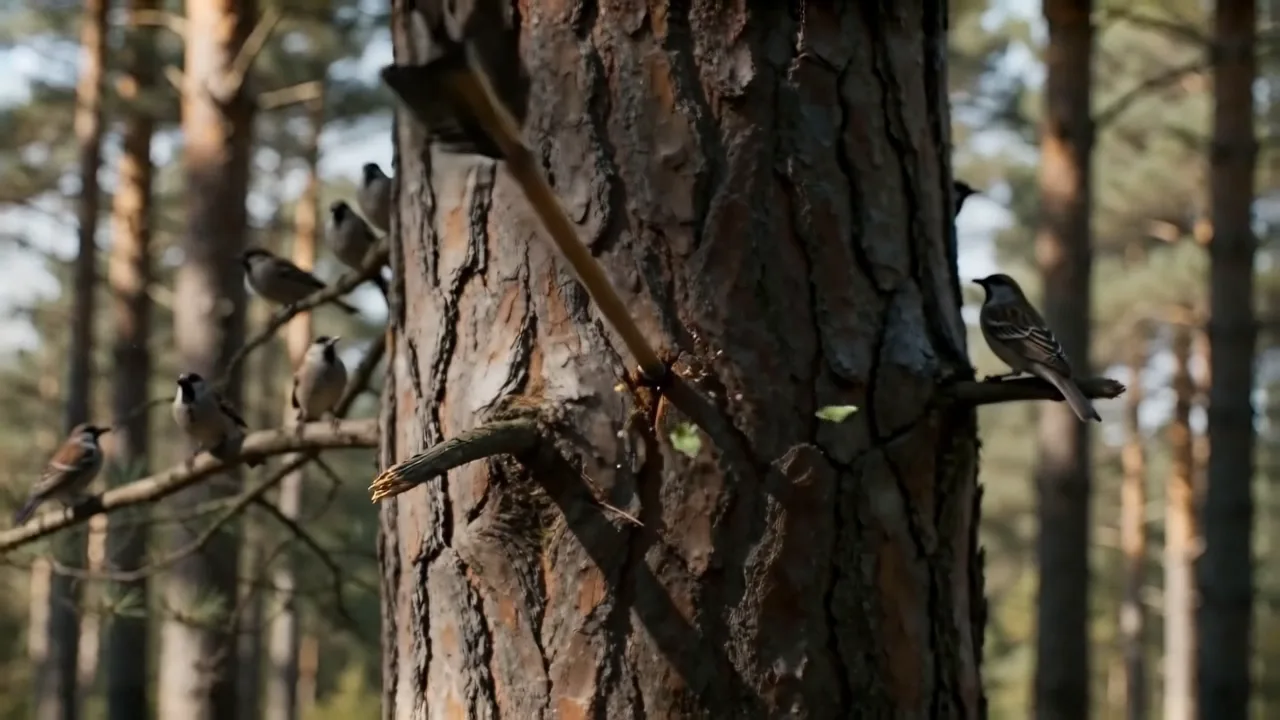
Genera fotogrammi intermedi

Il modello stima il movimento tra fotogrammi sorgente adiacenti invece di duplicarli. Le immagini generate possono rendere più continue panoramiche, carrellate in avanzamento, animazioni e movimenti del soggetto alla normale velocità di riproduzione.

Riduci le vibrazioni visibili

Un campionamento temporale più fitto può ridurre gli scatti dovuti a un frame rate sorgente basso, soprattutto durante movimenti di camera regolari. Non può però correggere ogni problema di otturatore, sfocatura o compressione: il risultato va sempre controllato.

Mantieni tempi e risoluzione separati

L'interpolazione mantiene invariata la durata e non aumenta la risoluzione. Se ti serve anche un'immagine più grande, usa lo strumento dedicato in un passaggio separato: sarà più facile confrontare i risultati e individuare eventuali artefatti.

Come funziona

Come aumentare gli FPS di un video con l'AI

Il modello analizza il movimento tra fotogrammi vicini, stima gli stati intermedi e li inserisce nella sequenza originale.

  1. 01

    Aggiungi un video sorgente supportato

    Carica un file MP4 o MOV oppure importa un video completo idoneo da Le mie creazioni. Il server verifica la durata e i metadati di origine prima di abilitare la determinazione del prezzo e l'invio.

  2. 02

    Controlla l'operazione fissa 2×

    Conferma che raddoppiare la frequenza fotogrammi è la modifica necessaria e rivedi i crediti stimati. Non esiste un controllo FPS personalizzato: il provider definisce l'output relativo al frame rate sorgente.

  3. 03

    Controlla i bordi in movimento nel risultato

    My Creations gestisce l'elaborazione, il ripristino dell'aggiornamento, la riproduzione e il download. Confronta entrambe le versioni durante panoramiche, incroci e movimenti veloci dei bordi dove la qualità dell'interpolazione è più facile da giudicare rispetto a un fotogramma fisso.

Quando usarlo e come ottenere risultati migliori

Quando l'interpolazione dei fotogrammi può rendere il video più fluido

L'interpolazione dei fotogrammi video è utile quando la cadenza della sorgente è visibilmente discontinua e desideri un movimento più fluido senza modificare la velocità o la durata della riproduzione.

Buoni adattamenti

Panoramiche e carrellate

Genera più passaggi temporali durante il movimento orizzontale costante, il viaggio in avanti o i percorsi orbitali della telecamera. Questi scatti spesso rivelano chiaramente vibrazioni a basso frame rate perché l'intera immagine si muove in una direzione coerente.

Animazioni e clip generate dall'intelligenza artificiale

Genera fotogrammi intermedi quando una sequenza stilizzata o generata dall'intelligenza artificiale presenta contenuti utili ma cadenza di movimento irregolare. Importa un risultato compatibile e mantieni l'originale disponibile nella tua cronologia.

Movimento rapido del soggetto

Aggiungi fotogrammi intermedi a sport, danza, veicoli o gesti in cui si verificano grandi cambiamenti di posizione tra i fotogrammi di origine. Esamina mani, arti, raggi e oggetti sovrapposti per individuare eventuali deformazioni o bordi duplicati.

Flussi di lavoro con consegna mista

Avvicina una sorgente con FPS inferiore alla cadenza di un progetto con frame rate più elevato senza modificarne la durata. Conferma che il raddoppio corrisponda alla pipeline di distribuzione prima di elaborare la versione finale.

Per risultati migliori

Utilizza filmati con movimento leggibile

L'esposizione stabile e i bordi distinti del soggetto conferiscono al modello segnali di movimento più forti. Sfocature estreme, luci lampeggianti, tagli netti o particelle dense possono rendere gli stati intermedi più ambigui.

Controlla i bordi delle occlusioni

Osserva i luoghi in cui un oggetto passa davanti a un altro. Dopo l'interpolazione dei fotogrammi AI, gli sfondi appena rivelati, gli arti incrociati, i riflessi e le strutture sottili sono utili punti di controllo per deformazioni o artefatti dai bordi duplicati.

Non confondere fluidità e rallentatore

Il risultato viene riprodotto per la stessa durata a un frame rate più elevato. La creazione del rallentatore richiede una decisione temporale separata sulla velocità di riproduzione; questo strumento aggiunge solo campioni temporali per la riproduzione a velocità normale.

Aumenta la risoluzione in un passaggio separato

Se la clip necessita anche di una risoluzione maggiore, valuta l'interpolazione dei fotogrammi e l'upscaling come generazioni distinte. Risultati separati rendono più semplice identificare se un artefatto proviene dalla previsione temporale o dalla ricostruzione spaziale.

Strumenti video AI correlati

Continua con modifiche spaziali o creative

Dopo l'interpolazione dei fotogrammi video, utilizza l'editor per rivedere i contenuti, estendere il fotogramma finale o eseguire l'upscaling della clip quando è necessario migliorare le dimensioni dell'immagine, non la cadenza.

Prezzi di interpolazione

Controlla il costo esatto in crediti prima di raddoppiare gli FPS

L'area di lavoro calcola il preventivo dalla durata della fonte verificata. Rivedi i crediti richiesti prima di generare il risultato a doppio FPS.

Confronta i piani di credito

Domande frequenti

Domande frequenti sull'interpolazione AI dei fotogrammi

1

Cos'è l'interpolazione dei frame AI?

L'interpolazione dei frame AI stima il movimento tra frame di origine vicini e genera frame intermedi. L'aggiunta dei momenti previsti aumenta il campionamento temporale e può rendere il movimento più fluido. Non duplica semplicemente i fotogrammi, ingrandisce l'immagine o estende la sequenza temporale del video.

2

In che modo questo strumento aumenta gli FPS video?

Il modello genera un frame intermedio tra frame di origine adiacenti e il provider produce un video al doppio della frequenza dei fotogrammi di origine. I valori FPS esatti non vengono misurati o visualizzati in questa pagina. La durata della riproduzione originale rimane invariata.

3

Il doppio FPS è uguale allo slow motion?

No. Il doppio FPS mantiene la stessa sequenza temporale e la normale durata della riproduzione aggiungendo fotogrammi intermedi. Il rallentatore modifica la velocità di riproduzione della timeline. Potresti utilizzare una sorgente con frame rate più elevato in una successiva modifica al rallentatore, ma tale modifica della velocità non rientra in questo strumento.

4

L'interpolazione dei fotogrammi può correggere ogni video discontinuo?

Può ridurre le vibrazioni causate da campioni temporali limitati, ma non può risolvere tutti i problemi. Forti motion blur, tagli netti, flash, compressione o occlusioni complesse possono produrre fotogrammi intermedi incerti. Rivedi lo spostamento dei bordi e degli incroci nel risultato.

5

L'interpolazione migliora la risoluzione o la nitidezza?

No. L'interpolazione dei frame AI modifica la frequenza dei fotogrammi temporali, non la risoluzione spaziale. Utilizza l'upscaler video AI separatamente per l'output 1080p, 2K o 4K. Mantenere le operazioni separate semplifica la valutazione delle modifiche alla qualità e dei possibili artefatti.

6

Dove apparirà il risultato più uniforme?

Una volta creata una generazione stabile, lo strumento apre Le mie creazioni. Il centro risultati visualizza l'elaborazione e gli errori, ripristina lo stato dopo l'aggiornamento e fornisce azioni di riproduzione, download e follow-up una volta completato il video a doppio FPS.

Aumenta gli FPS video con l'intelligenza artificiale

Utilizza l'interpolazione dei fotogrammi AI online per raddoppiare la frequenza dei fotogrammi video, ispezionare i bordi in movimento e mantenere invariata la durata della riproduzione originale.

Interpolazione dei fotogrammi video AI: aumenta gli FPS online