KI-Video-Verbesserung

Videos mit KI auf 1080p, 2K oder 4K hochskalieren

Erhöhe die räumliche Auflösung eines vorhandenen Clips. Prüfe danach Gesichter, Texturen, Kanten und lesbaren Text, denn fehlende Bildinformationen lassen sich nicht garantiert wiederherstellen.

Quellvideo1–60 Sekunden

Eingabe

Video*

Drag & Drop oder klicken zum Hochladen

Zielauflösung

Vorher und danach

Vergleiche Quelldetails mit der erweiterten Ausgabe

Dieses gepaarte Beispiel zeigt eine Änderung der räumlichen Auflösung. Die verbesserte Version wird in einer größeren Zielgröße gerendert und so verarbeitet, dass wahrgenommene Kanten und Textur verbessert werden, während das Clip-Timing und die Bildrate vom Upscaling-Vorgang getrennt bleiben.

Original

Hochskaliert

Vergleiche feine Kanten, Oberflächentextur und komprimierte Bereiche gleichzeitig, anstatt nur aus einem kleineren Spielerfenster zu urteilen.

Kernfähigkeiten

Verbessere die Videoqualität mit KI

Der KI-Video-Upscaler konzentriert sich auf Auflösung und wahrgenommene Details. Dieser KI-Video-Enhancer erhöht die Ausgabedimensionen und rekonstruiert sichtbare Textur, während Schnitt, Fortsetzung und Bildratenänderungen den eigenen Tools überlassen werden.

Upscale-Video zu einem praktischen Ziel

Wähle das Ziel entsprechend der endgültigen Anzeige-, Export- oder Bearbeitungsanforderung. Eine definierte Ausgabegröße macht Kosten- und Qualitätserwartungen klarer als ein generischer Erweiterungsschalter mit unbekannter Auflösung.
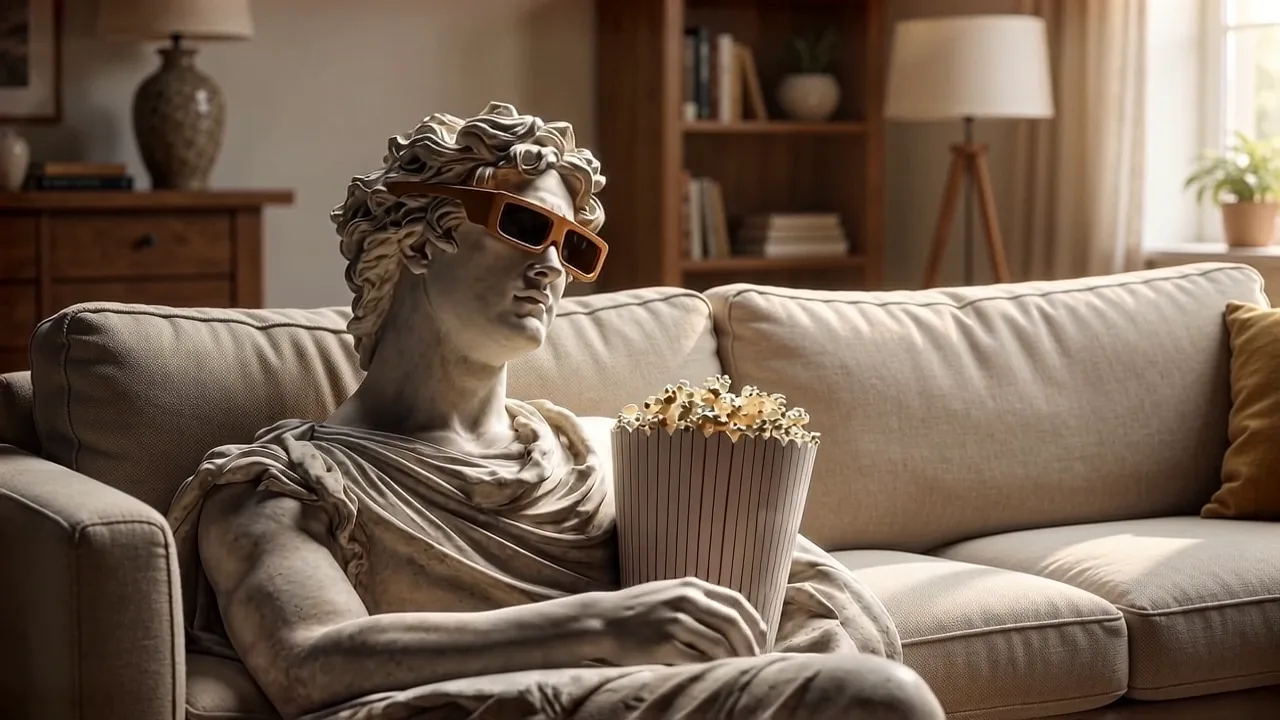

Verbesserung wahrgenommener Kanten und Textur

KI-Rekonstruktion kann Konturen, Oberflächen und kleine Muster schärfen, die nach herkömmlicher Vergrößerung weich wirken. Sie kann mit KI niedrigauflösendes Video verbessern, aber das Ergebnis hängt weiterhin von zuverlässigen Detail- und Kompressionsinformationen in der Quelle ab.

Reduziere störende Vergrößerungsartefakte

Der Video-Enhancer kann Blockigkeit, Klingeln und weiche Skalierung weniger auffällig machen, da er ein größeres Ergebnis erzeugt. Wie jeder KI-Video-Upscaler kann er starke Kompression, eingebrannte Lichter oder starke Bewegungsunschärfe, die Teil des Quellsignals sind, nicht entfernen.

Erhalte Dauer und Bewegungskadenz

Upscaling verändert die räumliche Auflösung, nicht die narrative Länge oder die beabsichtigte FPS. Nutze die Frame-Interpolation separat, wenn du auch eine flüssigere Bewegung brauchst, damit jedes Ergebnis gegen eine klare Transformation ausgewertet werden kann.

Wie es funktioniert

Wie man Videos online auf 4K hochskaliert

Wähle eine Quelle, wähle die Auflösung, die der nächste Workflow tatsächlich benötigt, und prüfe die KI-Videoverbesserungsergebnis in einer sinnvollen Wiedergabegröße.

  1. 01

    Füge das Video hinzu, um es zu verbessern

    Lade eine MP4- oder MOV-Datei hoch oder importiere ein geeignetes, abgeschlossenes Ergebnis aus Meine Kreationen. Prüfe die vertrauenswürdige Dauer und die Quellauflösung, bevor du eine größere Ausgabe auswählst.

  2. 02

    Wähle 720p, 1080p, 2K oder 4K

    Setze die Zielauflösung ein und prüfe die geschätzten Credit-Kosten. Der Online-KI-Video-Upscaler berechnet die Anfrage anhand der verifizierten Dauer und ausgewählter Größe, anstatt anhand eines Client-only-Dateilabels zu raten.

  3. 03

    Prüfe die erweiterte Version

    Das Ergebniszentrum empfängt die Aufgabe und verwaltet Verarbeitung, Aktualisierung, Wiederherstellung, Wiedergabe und Download. Prüfe Kanten, Texturen und Upscaling-Artefakte, bevor du die größere Datei im Downstream verwendest.

Anwendungsfälle und beste Ergebnisse

Wenn eine höhere räumliche Auflösung nützlich ist

Der KI-Video-Upscaler ist ein Liefer- und Wiederherstellungsschritt. Dieser Videoqualitätsverstärker hilft, wenn die Quelle nutzbar, aber zu klein oder zu weich für den vorgesehenen Bildschirm, den Schnitt oder den Export ist.

Gute Passformen

Bereite Clips für eine größere Leinwand vor.

Erhöhe die Videoauflösung, bevor du älteres oder kleineres Material in einen 1080p-, 2K- oder 4K-Schnitt einfügen. Eine nähere Übereinstimmung kann die offensichtliche Weichheit verringern, wenn der Clip neben neuerem hochauflösendem Material erscheint.

KI-generierte Entwürfe verbessern

Importiere ein kompatibles Ergebnis, wenn Bewegung und Inhalt funktionieren, aber die Auflösung für die Endabgabe zu niedrig ist. Die ursprüngliche Generation bleibt in deiner Historie für spätere Experimente verfügbar.

Stützpflanzen und Umstellungen

Ein höherauflösender Zwischengerät kann mehr Pixel für einen späteren Schnitt-, Zoom- oder vertikalen Umrahmungs-Workflow bereitstellen. Es erfindet keine garantiert authentische Details, daher prüfe Gesichter, Text und Produktmerkmale sorgfältig.

Aktualisiere das komprimierte Archivmaterial

Nutze den Online-KI-Video-Upscaler, um die visuelle Wirkung von weichem Skalieren und einigen Kompressionsartefakten in älteren Clips zu reduzieren. Quellen mit stabiler Belichtung und erkennbarer Detailgenauigkeit bieten in der Regel nützlichere Rekonstruktionshinweise.

Für bessere Ergebnisse

Wähle das Ziel für das eigentliche Ziel

Wähle 4K nur, wenn die Anzeige, der Zuschnitt oder die Produktionspipeline davon profitieren. Ein kleineres KI-Video-Verbesserungsziel kann wirtschaftlicher verarbeiten und dennoch das endgültige Layout ohne unnötige Dateigröße anpassen.

Bewerte bei abgestimmten Frames

Pausiere beide Versionen gleichzeitig und vergleiche Haare, Stoff, Produktkanten, Laub und Kompressionsblöcke. Eine größere Datei allein beweist nicht, dass sich nützliche Details verbessert haben.

Erwarte quellenabhängige Grenzwerte

Starke Unschärfe, abgeschnittene Highlights, unlesbarer Text und starke Blockierung können nicht zuverlässig auf tatsächliche Details wiederhergestellt werden. Behandle Verbesserungen als Rekonstruktion und prüfe dann sensible Identitäts- oder Produktinformationen.

Getrennte Auflösung von FPS

Verwende den Upscaler für die räumliche Größe und die Frame-Interpolation für die Bewegungskadenz. Wenn diese Operationen getrennt bleiben, wird es einfacher, Artefakte zu identifizieren und zu entscheiden, ob die zweite Transformation notwendig ist.

Verwandte KI-Video-Tools

Bearbeiten, verlängern oder glätte den verbesserten Clip

Nach Verwendung des Video-Enhancers öffne Prompt-basierte Bearbeitung für eine visuelle Überarbeitung, setze den letzten Frame fort oder erzeuge Zwischenframes, wenn die Bewegungskadenz verbessert werden muss.

Upscaling-Preisgestaltung

Prüfe die genauen Credit-Kosten vor dem Hochskalieren

Der Arbeitsbereich berechnet die Kosten aus der verifizierten Clip-Dauer und der ausgewählten Zielauflösung. Prüfe die erforderlichen Credits, bevor du mit dem Hochskalieren beginnst.

Vergleiche Tarife

Häufig gestellte Fragen

KI-Video Upscaler FAQ

1

Was ist ein KI-Video-Upscaler?

Ein KI-Video-Upscaler erhöht die Ausgabemaße eines Clips und verwendet erlernte Rekonstruktion, um die wahrgenommenen Details während der Vergrößerung zu verbessern. Er konzentriert sich auf die räumliche Auflösung. Er verlängert nicht automatisch die Laufzeit, schneidet den Szeneninhalt nicht und erhöht auch nicht die Bildrate.

2

Kann ich Video online auf 4K hochskalieren?

Ja, 4K ist eines der verfügbaren Ziele, neben 720p, 1080p und 2K. Lade ein unterstütztes Video hoch oder importiere, wähle 4K im KI-Video-Upscaler aus und prüfe die berechnete Credits. Wähle das Ziel, das deiner tatsächlichen Lieferung entspricht, und prüfe die Ausgabe auf quellenabhängige Artefakte.

3

Stellt KI-Upscaling fehlende Details wieder her?

Das Modell kann plausible Kanten und Texturen rekonstruieren, kann aber keine Wiederherstellung von Informationen garantieren, die nie sichtbar waren. Unscharfe Flächen, unlesbarer Text, Ausschnitte oder starke Kompression können ungenau bleiben. Prüfe vor der Veröffentlichung wichtige Identität, Text und Produktdetails.

4

Verändert Upscaling die FPS oder Dauer meines Videos?

Nein. Diese Operation ist darauf ausgelegt, die räumliche Auflösung zu verändern und dabei das Timing des Clips zu erhalten. Wenn du auch die FPS erhöhen möchtest, schließe zuerst die Hochskalierung durch und verwende dann die KI-Frame-Interpolation als separaten, wiederholbaren Schritt.

5

Welche Videos funktionieren am besten mit einem Qualitäts-Enhancer?

Quellen mit erkennbaren Kanten, stabiler Belichtung, moderater Kompression und begrenzter Bewegungsunschärfe liefern stärkere Rekonstruktionshinweise. Der Arbeitsbereich akzeptiert MP4- oder MOV-Dateien bis zu 50 MB und unterstützt Clips bis zu 60 Sekunden, vorbehaltlich der Serververifikation.

6

Wo kann ich das Ergebnis vergleichen und herunterladen?

Nach der Abgabe zeigt das Ergebniszentrum den Verarbeitungszustand an und stellt ihn nach der Aktualisierung wieder her. Nach Abschluss bietet es Wiedergabe und Download an. Prüfe die verbesserte Version in einer nützlichen Anzeigegröße und prüfe wichtige Kanten, Flächen, Text und Texturen.

Videoauflösung mit KI erhöhen

Nutze den KI-Video-Upscaler online, um die gewünschte Ausgabegröße deines Workflows auszuwählen und rekonstruierte Details vor dem nächsten Produktionsschritt zu überprüfen.

Video mit KI hochskalieren und Auflösung erhöhen | GenVideo