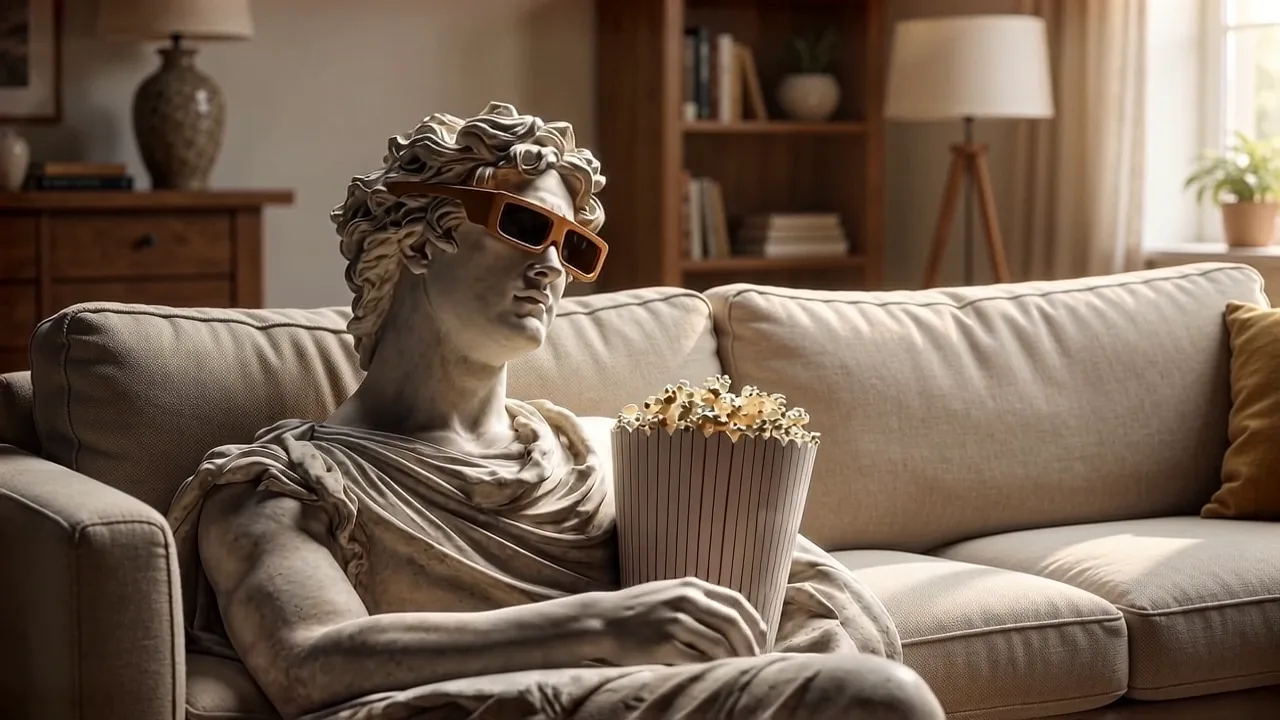
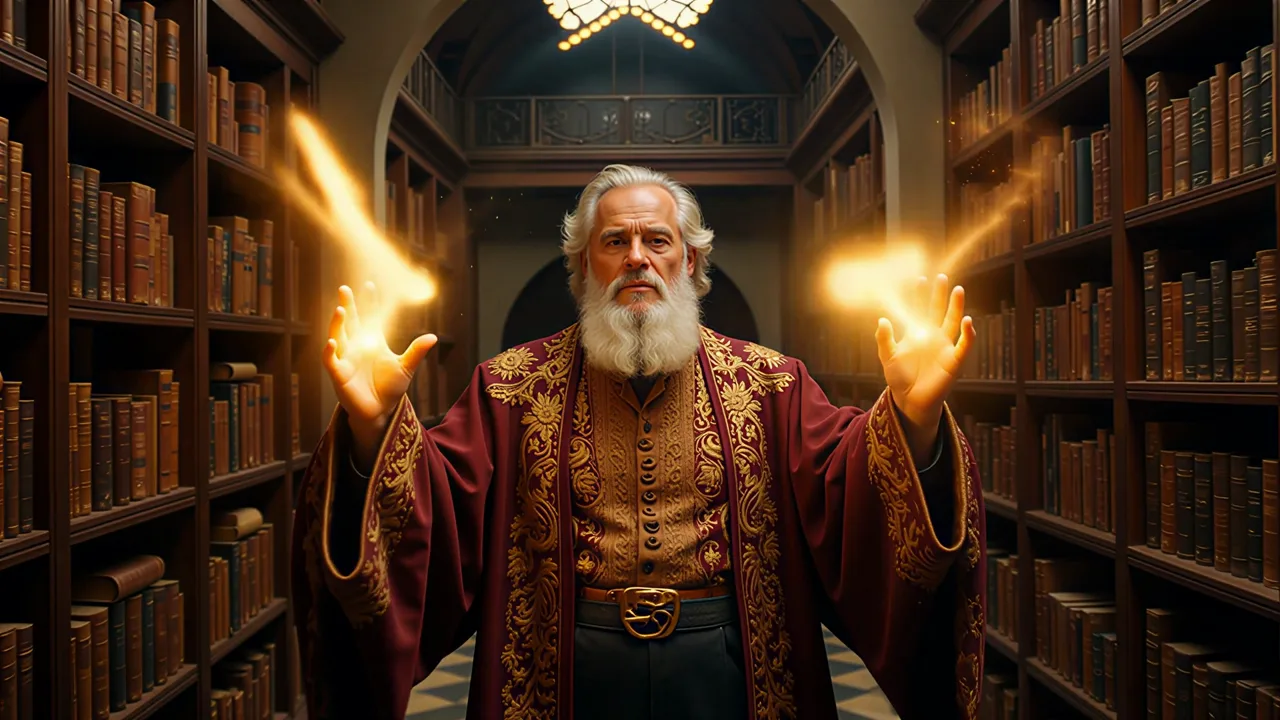
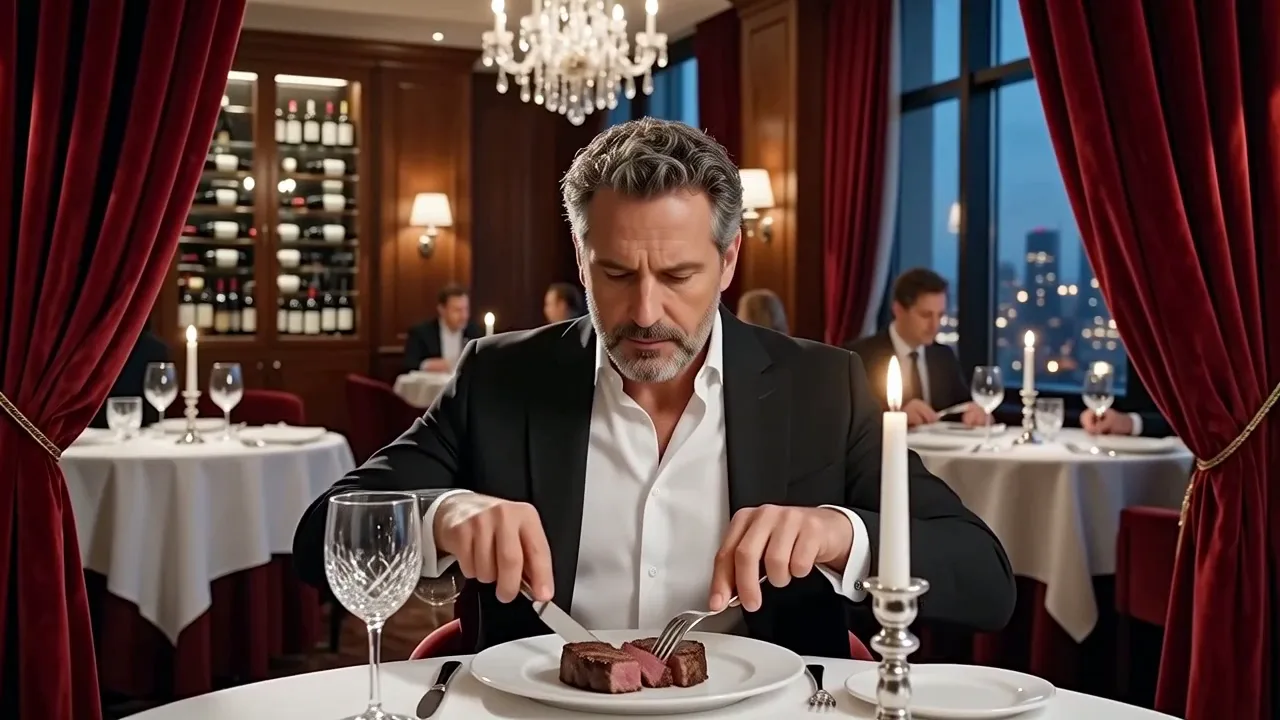
Setzen wir mit dem letzten Bild fort
Das neue Segment beginnt mit dem Ausgangsende, anstatt seine Eröffnung neu zu beginnen. Dieses letzte Bild gibt dem Modell einen klaren Kontext für Motivposition, Kamerawinkel, Beleuchtung und laufende Bewegung.
Videofortsetzung vom letzten Bild
Lade einen Clip hoch, beschreibe die nächste Handlung und lasse die Szene ab dem letzten Einzelbild mit neu generiertem Material weiterlaufen.
Vorher und danach
Dieses Vorher-Nachher-Paar zeigt Videofortsetzung statt Looping oder Verlangsamung der Quelle. Die erweiterte Version beginnt mit dem abschließenden visuellen Zustand und erzeugt ein neues Segment, das die Handlung, den Kamerapfad oder die Umgebung über das ursprüngliche Ende hinaus vorantreibt.
Original
Erweitert
Die Fortsetzung folgt dem letzten Bild und führt die Szene mit einer neu generierten Aktion voran, anstatt bestehende Frames zu wiederholen.
Kernfähigkeiten
Ein KI-Video-Extender erzeugt nach dem Ende des Quellcodes neue visuelle Inhalte. Dein Prompt steuert die Fortsetzung, während das letzte Bild die Startkomposition, die Themen und den Szenenkontext liefert.
Das neue Segment beginnt mit dem Ausgangsende, anstatt seine Eröffnung neu zu beginnen. Dieses letzte Bild gibt dem Modell einen klaren Kontext für Motivposition, Kamerawinkel, Beleuchtung und laufende Bewegung.
Beschreibe, was das Subjekt als Nächstes tut, wohin sich die Kamera bewegt und wie sich die Umgebung verändert. Eine kurze Abfolge kompatibler Ereignisse hilft dem KI-Video-Extender, eine klarere Fortsetzung als eine überladene Handlungsübersicht zu erzeugen.
Stelle die Dauer des neu generierten Segments innerhalb des unterstützten Bereichs fest. Eine prägnante Erweiterung kann eine Geste vollenden, ein Produkt enthüllen, eine Kamerabewegung beenden oder Platz für einen Übergang in die nächste Aufnahme schaffen.
Erwähne Identität, Kostüm, Bewegungsrichtung, Beleuchtung und Kameraverhalten, wenn Kontinuität wichtig ist. Der letzte Frame verankert die Übergabe, während ein fokussiertes Prompt widersprüchliche Anweisungen darüber reduziert, was die Szene werden soll.
Wie es funktioniert
Setze das Video vom letzten Bild fort und führe dann eine einfache nächste Aktion durch, um den Clip länger zu machen.
Lade eine MP4- oder MOV-Datei hoch oder importiere ein geeignetes, abgeschlossenes Ergebnis aus Meine Kreationen. Sieh das Ende an und bestimme die Motivposition, Bewegungsrichtung und das Kameraverhalten, das fortgesetzt werden soll.
Schreibe auf, was unmittelbar nach dem letzten Bild passiert, wähle die neue Segmentlänge und Auflösung und prüfe die berechnete Credits. Vermeide es, den KI-Video-Extender zu bitten, in einer kurzen Fortsetzung zwischen mehreren nicht zusammenhängenden Orten zu springen.
Nach der Abgabe übernimmt das Ergebniszentrum die Verarbeitung, die Aktualisierung der Wiederherstellung und die endgültige Wiedergabe. Prüfe den Beitritt und das neue Segment, bevor du das Ergebnis herunterlädst oder ein anderes Tool öffnen.
Anwendungsfälle und beste Ergebnisse
Dieses Videofortsetzungstool funktioniert am besten, wenn die Quelle ein lesbares Ende hat und die gewünschte KI-Videoerweiterung sich natürlich aus dem ergibt, was bereits auf dem Bildschirm bewegt wird.
Setze einen Spaziergang, eine Kurve, eine Enthüllung, eine Geste oder eine Kamerabewegung fort, die zu abrupt endet. Der KI-Video-Extender kann der Bewegung genügend Zeit geben, um sich aufzulösen, ohne die ursprünglichen Bilder in eine sichtbare Schleife zu kopieren.
Verlängere eine Produktaufnahme, eine Landschaft oder einen Charakterbeat, damit ein Schnitt mehr Platz vor dem nächsten Clip hat. Beschreibe den Kamerahalt oder die Bewegung, die du benötigst, anstatt die Fortsetzung komplett offen zu lassen.
Füge nach dem ursprünglichen Ende ein logisches Ereignis hinzu, wie eine Tür, die sich öffnet, ein Subjekt einen neuen Bereich betritt oder die Kamera eine größere Sicht zeigt. Halte den Story-Schritt klein genug für die gewählte Dauer.
Importiere ein berechtigtes Video aus Meine Kreationen und baue das nächste Segment, ohne eine URL für öffentliche Medien zu kopieren. Jede Generation bleibt ein separates Ergebnis, sodass du zu früheren Versionen zurückkehren kannst.
Ein klares Motiv und lesbare Bewegungsrichtung sorgen für einen stärkeren Übergang. Starke Unschärfe, ein Schnitt im Fortschritt oder ein vollständig verdecktes Motiv können den Beginn der Fortsetzung weniger vorhersehbar machen.
Verwende eine kurzfristige Aktion statt eines langen Diagramms. Gib das Motiv, die Bewegung, die Kamera und die Atmosphäre für die nächsten Sekunden an, damit das Modell eine kohärente Erweiterung erzeugen kann.
Wiederhole wichtige Merkmale, Kleidung, Produkt, Beleuchtung oder Umgebungsdetails, wenn du erkennbar bleiben musst. Führe nicht mehrere neue Themen und einen neuen Ort ein, es sei denn, der Übergang ist sichtbar und beabsichtigt.
Prüfe den Übergang am ursprünglichen Schlussbild und sieh dir anschließend das gesamte neue Segment an. Achte dabei auf Bewegungsrichtung, Motividentität und eine konsistente Kameraführung. Ein flüssiger Einstieg ist ebenso wichtig wie das generierte Ende.
Verwandte KI-Video-Tools
Nach der KI-Videoerweiterung öffne den Editor für eine gezielte visuelle Änderung, verwende den Upscaler für eine höhere räumliche Auflösung oder verdopple die Bildrate für flüssigere Bewegungen.
Erweiterungspreise
Der Arbeitsbereich berechnet die Kosten aus der verifizierten Quelldauer, der ausgewählten Fortsetzungslänge und der Ausgabeauflösung. Prüfe die erforderlichen Credits, bevor du den Clip verlängerst.
Häufig gestellte Fragen
Ein KI-Video-Extender erzeugt nach einem bestehenden Clip ein neues Segment. Er nutzt das Quellende als visuellen Kontext und einen Text-Prompt um zu entscheiden, was als Nächstes passiert. Der Prozess erzeugt neue Frames; er unterscheidet sich vom Loopen, Duplizieren, Verlangsamen oder Dehnen des Originalmaterials.
Der endgültige visuelle Zustand liefert die Übergabe für Komposition, Motivposition, Beleuchtung und Bewegungsrichtung. Dein Prompt beschreibt dann die unmittelbare nächste Aktion für den KI-Video-Extender. Die Kontinuität ist modellgeneriert und nicht eine garantierte pixelgenaue Anpassung, daher sind klares Quellmaterial und fokussierte Anweisungen wichtig.
Beschreibe, was direkt nach dem Ende des Clips passiert. Beziehe die Handlung des Motivs, die Kamerabewegung, die Umgebung und alle Details ein, die stabil bleiben müssen. Vermeide es, die gesamte Quelle nachzuerzählen oder mehrere Orts- und Zeitänderungen in einer kurzen Verlängerung zu kombinieren.
Nein. Eine Schleife kehrt zu bestehenden Frames zurück oder wiederholt sie. Wenn man ein Video mit KI verlängert, erzeugt das Modell eine neue Fortsetzung, die die Szene vom letzten Bild aus voranschreitet. Wenn man nur wiederholte Wiedergabe benötigt, ist ein herkömmlicher Editor einfacher und vorhersehbarer.
Der Arbeitsbereich akzeptiert MP4- oder MOV-Dateien bis zu 50 MB und Quellclips von 2 bis 30 Sekunden. Der Server überprüft Metadaten zur vertrauenswürdigen Dauer, bevor er zitiert oder eingereicht wird. Verfügbare Fortsetzungslängen und -auflösungen erscheinen direkt im Arbeitsbereich.
Das Tool öffnet das Ergebniszentrum, sobald die Anfrage gespeichert ist. Diese Seite zeigt Verarbeitungs- und Ausfallzustände an, stellt den Status nach dem Aktualisieren wieder her und bietet Abspiel-, Download- und Folgeaktionen für das vollständige erweiterte Video.
Beginne mit einem klaren letzten Frame, beschreibe die nächste Aktion und nutze den KI-Video-Extender online, um ein gezieltes neues Segment zu erstellen.