Prompt-basierte Schnitte für vorhandenes Filmmaterial

Videos mit einem Prompt bearbeiten

Ändere Hintergrund, Licht, Wetter, Objekte oder Bildstil in einem bestehenden Clip. Die Aufgabe wird nach dem Absenden im Ergebniszentrum weiterverarbeitet.

Seedance 2.0 Video Edit

Vorher und danach

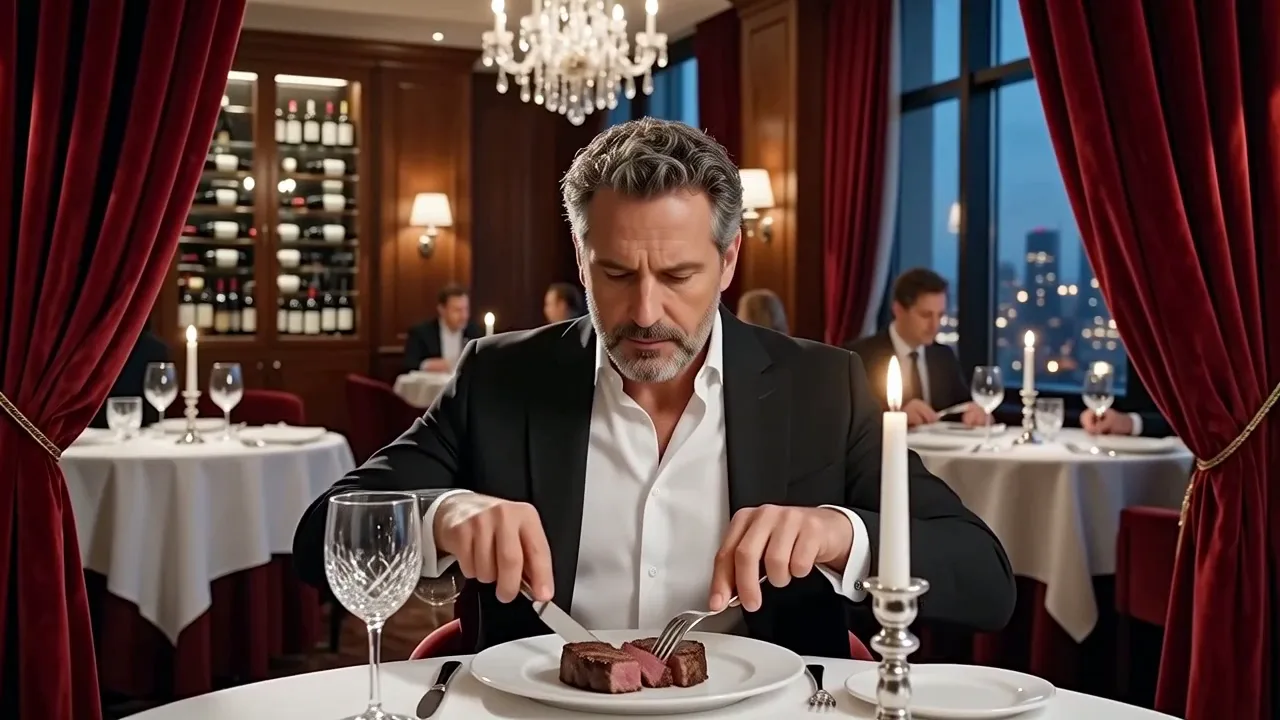
Vergleiche einen Prompt-basierte Bearbeitung mit deiner Quelle

Sieh, wie KI-Videobearbeitung ein ausgewähltes visuelles Detail verändert, während der Quellclip Timing, Komposition und Bewegung steuert. Prüfe den neuen Hintergrund, die Lichtrichtung, die Wetterbehandlung, das Objekt oder den visuellen Stil, bevor du fortfährst.

Original

Bearbeitet

Die bearbeitete Version folgt einer bestimmten Anweisung, behält dabei aber das erkennbare Thema und den Kameraweg aus dem Originalclip bei.

Kernfähigkeiten

Was dieser KI-Videoeditor verändern kann

Dieses KI-Videobearbeitungstool übernimmt gezielte visuelle Überarbeitungen statt Zeitlinienschnitt oder Audiomixing. Der Originalclip liefert Kontext, während deine Anleitung definiert, was sich ändern und was erkennbar bleiben muss.

Videos mit Text bearbeiten Prompt

Schreibe das beabsichtigte Ergebnis als direkte Anweisung, wie zum Beispiel die Jahreszeit zu ändern, ein Schild zu ersetzen oder der Szene eine filmische Abendnote zu geben. Der KI-Videoeditor nutzt die Quelle als visuellen Kontext, sodass du die Aufnahme Bild für Bild nicht neu aufbauen musst.
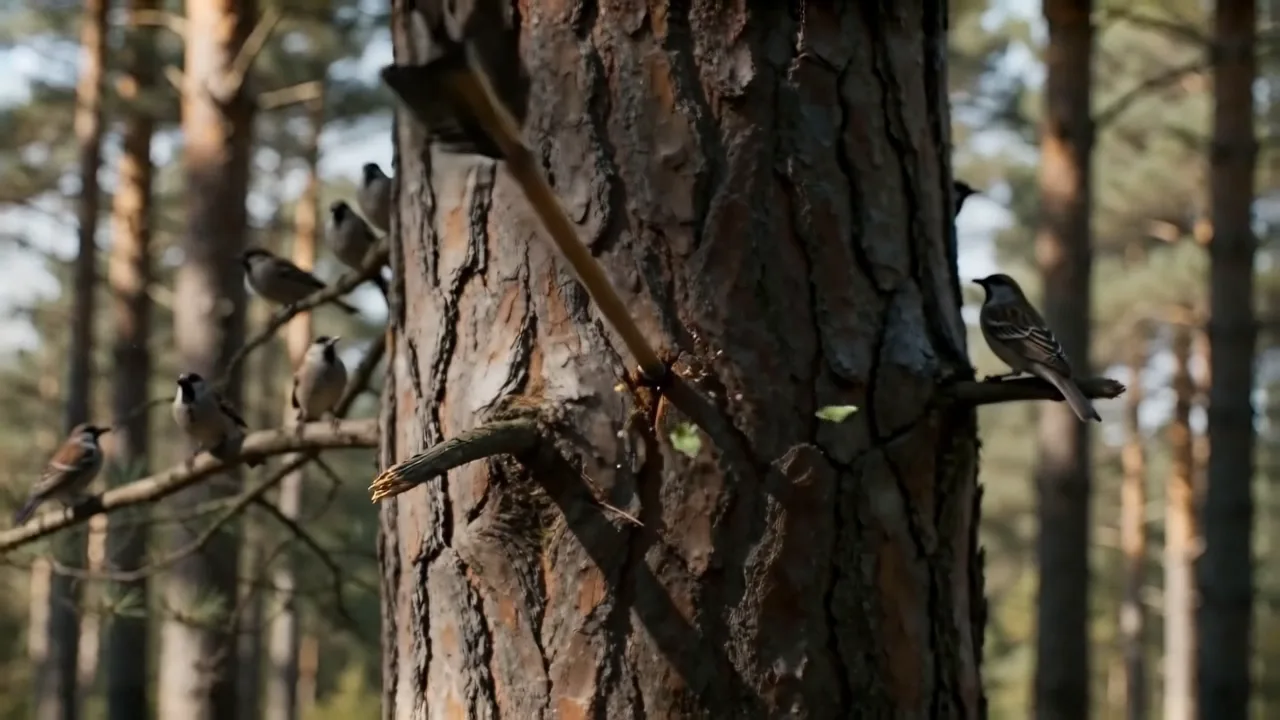
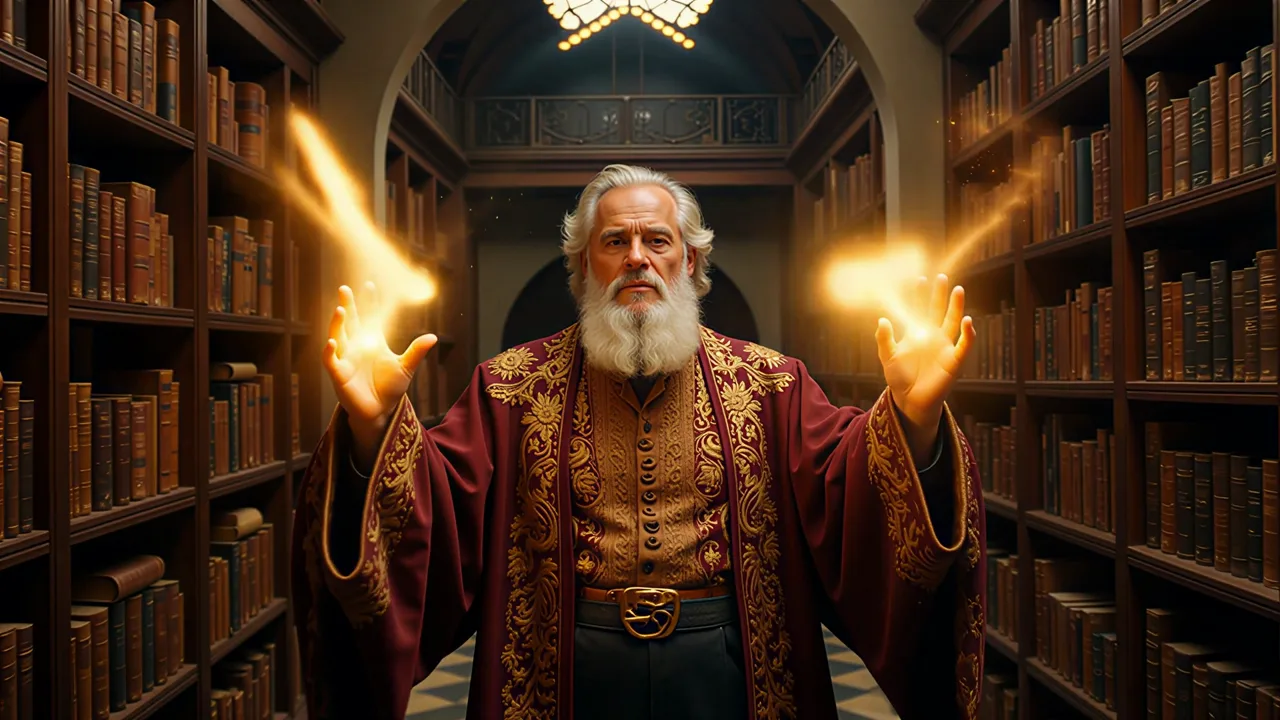
Atmosphäre und künstlerische Leitung verändern

Verwende KI-Videobearbeitung, um Hintergrund, Beleuchtung, Wetter, Farbbehandlung oder Gesamtstil zu überarbeiten, während die Anfrage leicht zu erkennen ist. Eine kohärente Richtung funktioniert in der Regel besser als mehrere unabhängige Transformationen.

Ersetze oder entferne ein bestimmtes Objekt

Benenne das Objekt, wo es erscheint und die gewünschte Ersetzung oder Entfernung. Klare räumliche Formulierungen helfen Prompt Videobearbeitung, das Ziel von nahegelegenen Motiven zu unterscheiden, insbesondere wenn sich das Objekt bewegt oder teilweise verborgen ist.

Bewahre die Teile, die bereits funktionieren

Bitte darum, die Identität des Motivs, die Komposition, die Kamerabewegung oder die ursprüngliche Handlung beizubehalten, wenn diese Details wichtig sind. Die Kontinuität kann bei schwierigem Filmmaterial variieren, aber eine Erhaltungsklausel gibt dem Modell eine klarere Grenze für den gewünschten Schnitt.

Wie es funktioniert

Wie schneidet man ein Video mit KI mit einem Text-Prompt

Um Videos mit Text-Prompt zu bearbeiten, folge drei Schritten: Füge eine Quelle hinzu, schreibe eine Bearbeitungsanweisung und prüfe das Ergebnis neben dem Original.

  1. 01

    Füge den Quellclip hinzu

    Wähle einen kompatiblen Clip von deinem Gerät aus oder verwende ein geeignetes abgeschlossenes Ergebnis wieder. Prüfe die Vorschau, Dauer, Auflösung und das Seitenverhältnis, bevor du die Anleitung schreiben.

  2. 02

    Beschreibe eine sichtbare Veränderung

    Gib an, was ersetzt, entfernt, neu gestaltet oder neu beleuchtet werden soll. Nenne die Details, die stabil bleiben müssen, wähle eine Ergebnislösung aus und prüfe die genaue Credit-Schätzung, bevor du einreichst.

  3. 03

    Prüfe das bearbeitete Ergebnis

    Die neue Aufgabe öffnet sich in Meine Kreationen, sobald du eine stabile ID erhält. Die Ergebnisseite kümmert sich um Fortschritt, Aktualisierungswiederherstellung, endgültige Wiedergabe, Download und die nächste Bearbeitungs- oder Verbesserungsaktion.

Anwendungsfälle und beste Ergebnisse

Wenn KI-Videobearbeitung am besten funktioniert

Der KI-Videoeditor funktioniert am besten, wenn die Quelle bereits die nötige Action und das Timing hat, aber eine visuelle Entscheidung muss überarbeitet werden. Behalte Zeitlinienkürzen, Untertitel und Audioarbeiten in einem herkömmlichen Editor.

Gute Passformen

Produkt- und Kampagnenüberarbeitungen

Ändere Hintergrund, Oberfläche, Requisite, Verpackungsdetail oder Lichtrichtung eines bereits montierten Kampagnenclips. Mit einem Prompt-basierten Videoeditor kannst du eine neue visuelle Richtung testen, bevor du dich auf einen weiteren Produktionsdurchgang festlegst.

Soziale Variationen

KI-Videobearbeitung ist nützlich, um einen kurzen Clip an ein anderes Thema, eine andere Jahreszeit oder einen anderen Kanal anzupassen, während die zugrundeliegende Handlung beibehalten bleibt. Verknüpfe jede Version an eine künstlerische Richtungsänderung, damit Vergleiche sinnvoll bleiben.

Szenen-Säuberung

Entfernen oder ersetze einen ablenkenden Gegenstand, wenn das Ziel im Bild leicht zu erkennen ist. Die Ergebnisse sind vorhersehbarer, wenn das Objekt sichtbar ist und keine komplexe Vordergrundbewegung überquert.

Kreative Neugestaltung

Entdecke eine filmatische, illustrierte, editorische oder atmosphärische Behandlung, ohne die ursprüngliche Darbietung zu verwerfen. Gib das gewünschte Aussehen an und bewahre das Handlungs- oder Kameraverhalten, das den Clip definiert.

Für bessere Ergebnisse

Mach eine Hauptänderung

Beginne mit einer sichtbaren Änderung. Wenn du mehrere nicht zusammenhängende Überarbeitungen brauchst, mache sie in separaten Generationen, damit du erkennen kannst, welche Instruktion jedes Ergebnis verursacht hat.

Nenne das, was stabil bleiben muss

Erwähne die Person, das Produkt, die Rahmung, die Bewegung oder die Lichtelemente, die unverändert bleiben sollten. Die Quelle liefert Kontext, aber explizite Grenzen machen die Bearbeitungsabsicht klarer.

Verwende eine lesbare Quelle

Klare Motive, konstante Belichtung und begrenzte Bewegungsunschärfe machen das Ziel leichter nachvollziehbar. Sehr kleine Details, schnelle Verdeckung oder starke Kompression können die visuelle Konsistenz verringern.

Vergleiche im selben Moment

Prüfe den Original- und den bearbeiteten Clip rund um die gewünschte Änderung und prüfe dann die vollständige Sequenz auf Identität, Kanten und zeitliche Konsistenz, bevor du das Ergebnis nachträglich verwendest.

Verwandte KI-Video-Tools

Fahre mit einem weiteren KI-Videotool fort

Nach der KI-Videobearbeitung wird die Szene erweitert, die räumliche Auflösung erhöht oder Zwischenbilder für eine flüssigere Bewegung erzeugt. Jedes zugehörige Tool importiert berechtigte Ergebnisse aus Meine Kreationen, ohne nach der URL des öffentlichen Mediums zu fragen.

Preisgestaltung des Redakteurs

Prüfe die genauen Credit-Kosten vor der Bearbeitung

Der Arbeitsbereich berechnet die Kosten, nachdem er die Quelllaufzeit und die ausgewählte Auflösung überprüft hat. Du kannst die erforderlichen Credits überprüfen, bevor du die Bearbeitung einreichst.

Vergleiche Tarife

Häufig gestellte Fragen

KI-Video Editor FAQ

1

Was macht ein KI-Videoeditor?

Dieser KI-Videoeditor interpretiert eine Bearbeitungsanweisung und wendet sie auf einen bestehenden Clip an. Er konzentriert sich auf Prompt-basierte Änderungen wie das Überarbeiten eines Hintergrunds, Lichts, Wetters, Objekts oder visuellen Stils, statt auf Zeitlinienschnitt, Audiomischung oder Untertitelarbeiten.

2

Wie kann KI ein bestehendes Video bearbeiten?

Nutze den Online-KI-Videoeditor, um einen unterstützten Quellclip hinzuzufügen oder ein kompatibles Ergebnis aus deiner Historie zu importieren. Schreibe eine klare Anweisung, die die sichtbare Änderung und alle Details beschreibt, die stabil bleiben müssen. Wähle die Auflösung des bearbeiteten Clips, prüfe die angegebenen Credits und beginne mit der Aufgabe.

3

Welche Teile eines Videos kann KI ändern?

Ein Prompt-basierter Videoeditor kann Hintergrund, Atmosphäre, Licht, Wetter, Farbbehandlung, Objekt, Material oder Gesamtstil verändern. Die Machbarkeit hängt von Quelle und Anweisung ab. Ein spezifisches Ziel und ein kohärenter Schnitt funktionieren in der Regel besser als viele Transformationen in einem Prompt.

4

Bleiben der ursprüngliche Antrag und das Thema gleich?

Die Quelle steuert Timing und Komposition, aber eine genaue Erhaltung kann nicht garantiert werden. Sag dem Modell, dass es die Motividentität, Kamerabewegung, Bildausschnitt und Handlung beibehalten soll, wenn es darauf ankommt. Sauberes Filmmaterial und ein schmaler Schnitt können die Kontinuität über die Frames hinweg verbessern.

5

Welche Videolänge und Auflösung werden unterstützt?

Der KI-Videoeditor akzeptiert MP4- oder MOV-Quellen bis zu 50 MB und unterstützt Clips von 2 bis 15 Sekunden. Verfügbare Ausgabeeinstellungen werden im Arbeitsbereich angezeigt. Der Server überprüft die Datei und berechnet Credits aus der vertrauenswürdigen Dauer und ausgewählten Auflösung vor der Absendung.

6

Wo finde ich das bearbeitete Ergebnis?

Nach der Abgabe führt das Tool zu Meine Kreationen mit ausgewählter neuer Generation. Diese Seite zeigt Verarbeitungs- und Fehlerzustände, stellt den Fortschritt nach einer Aktualisierung wieder her und stellt das fertige Video, die Download-Kontrolle und die Nachverfolgungstools bereit, sobald das Ergebnis fertig ist.

Bestehendes Video mit KI bearbeiten

Nutze KI-Videobearbeitung für eine präzise visuelle Überarbeitung, während der Rest der Szene in deinem Quellclip geerdet bleibt.

KI-Videoeditor: Videos mit einem Prompt bearbeiten | GenVideo