提升至实际需要的分辨率
可根据最终屏幕、导出或剪辑需求选择 720p、1080p、2K 或 4K。明确的目标尺寸比含义不清的增强开关更便于判断成本和结果。
AI 视频画质增强
当源视频尺寸偏小,无法满足显示、裁切或导出要求时,可用 AI 视频画质增强提升视频分辨率。上传视频或导入已有结果,选择 1080p、2K 或 4K,再检查增强后的边缘与纹理。
处理前后对比
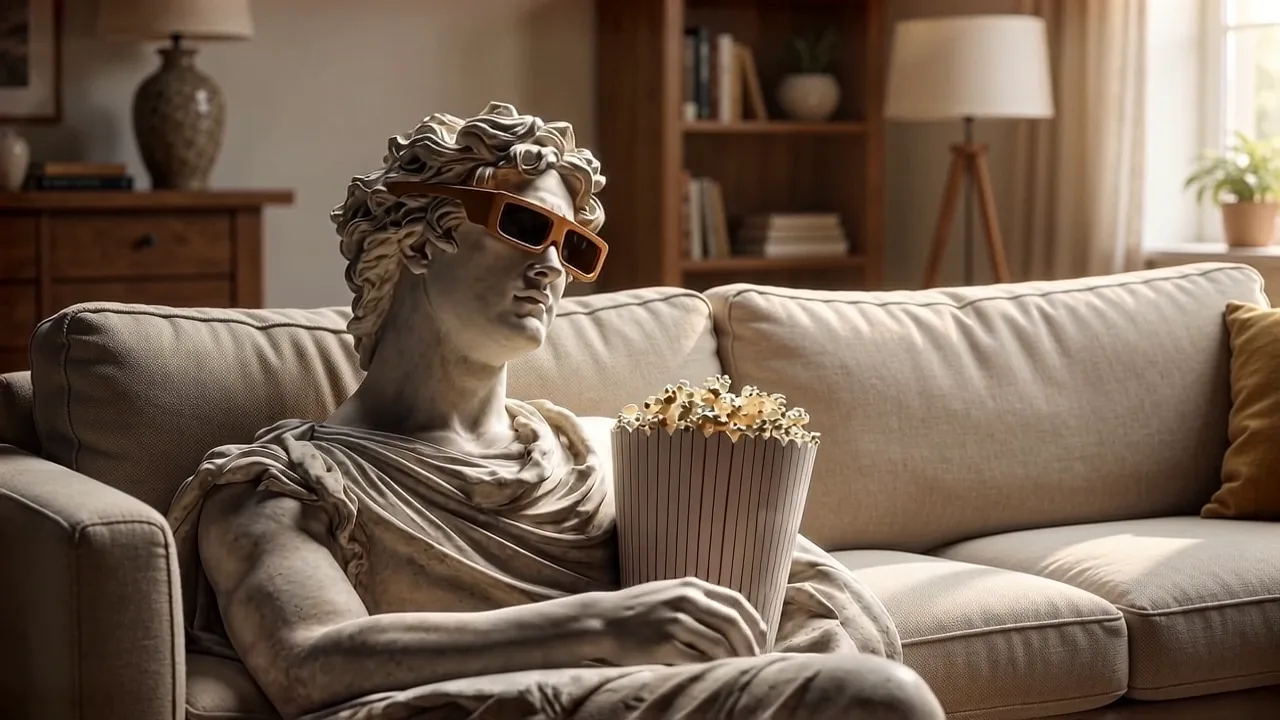
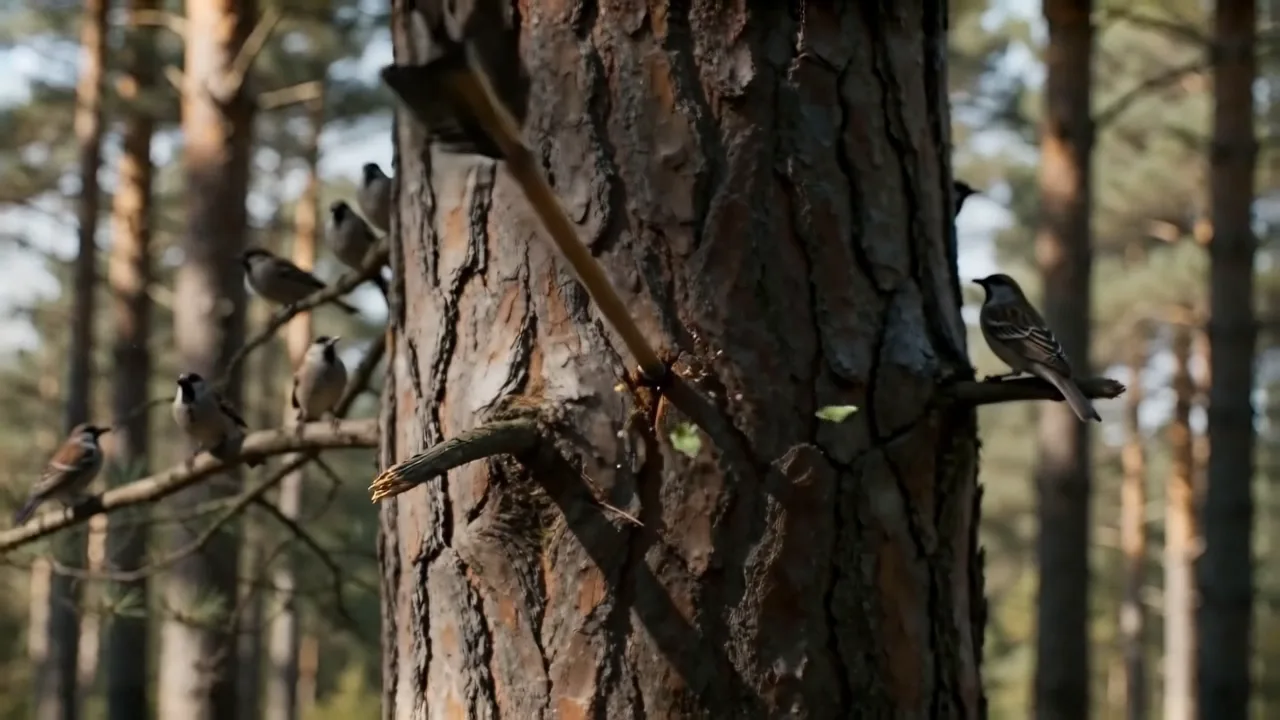
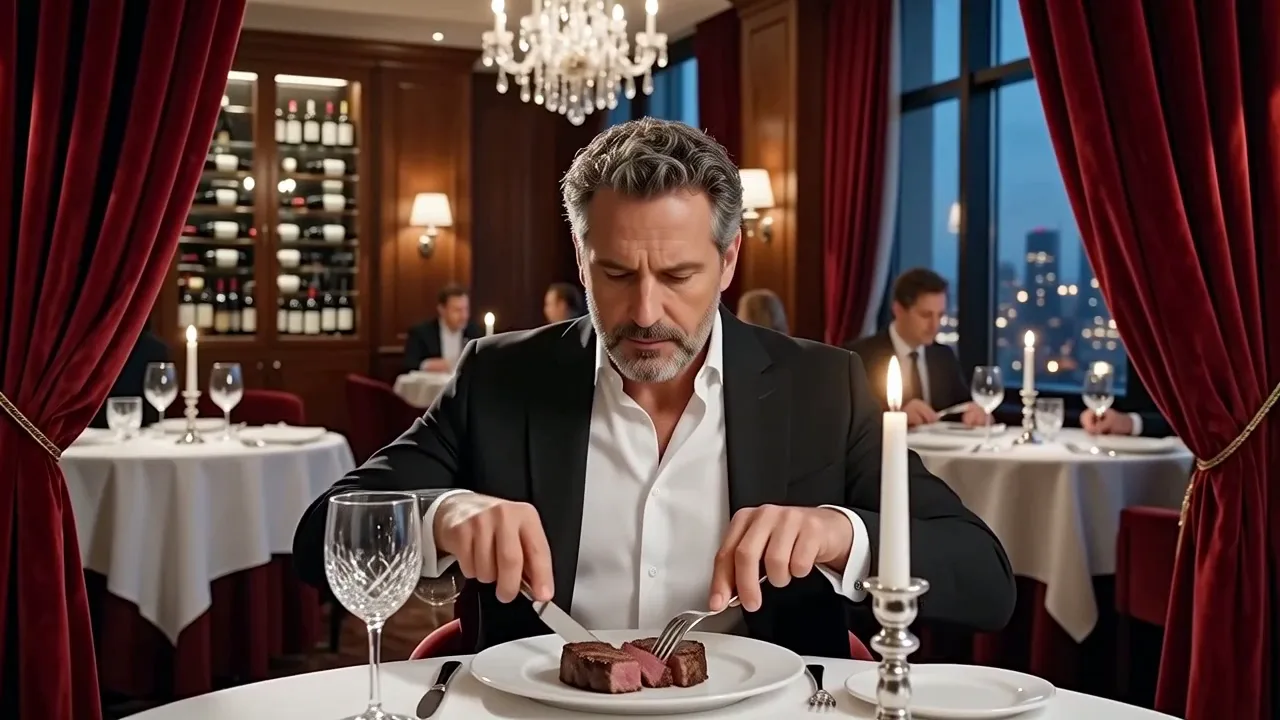
这组示例展示的是空间分辨率变化。增强版本会以更大的目标尺寸输出,并改善边缘与纹理观感;视频时长和帧率不会在这一步发生改变。
原视频
增强后
请在相同时间点比较细小边缘、表面纹理和压缩区域,不要只根据播放器窗口大小判断效果。
核心能力
AI 视频增强只处理分辨率与画面清晰度:增加输出像素并重建可见细节。内容编辑、视频续写和帧率调整分别由对应工具完成,便于判断边缘、纹理或动作瑕疵来自哪一步。
可根据最终屏幕、导出或剪辑需求选择 720p、1080p、2K 或 4K。明确的目标尺寸比含义不清的增强开关更便于判断成本和结果。
AI 重建可以强化轮廓、表面和细小图案,减轻低分辨率视频放大后的发虚和模糊感。效果取决于源视频还保留多少可信细节。
增强处理可以降低方块、振铃和模糊缩放的干扰,但严重压缩、过曝或运动模糊仍可能保留,因为这些问题已经存在于源信号中。
提升分辨率不会改变视频时长或原始帧率。如果还需要更流畅的动作,请另建补帧任务,方便分别检查两种变化。
使用方法
添加源素材,在 AI 视频增强中选择后续工作真正需要的尺寸,再以合适的观看大小检查细节。不要只看导出文件的像素数字,还要在相同画面确认有效纹理是否改善。
上传 MP4 或 MOV 文件,或从“我的作品”导入符合条件的结果。选择更大输出前,先确认可信时长和源分辨率。
设置目标分辨率并查看预计积分。系统会根据已验证的时长和所选尺寸计算请求,不会依赖客户端文件名猜测。
“我的作品”会负责处理、刷新恢复、播放和下载。请在相同画面比较边缘、纹理与压缩瑕疵,再决定是否用于后续制作。
适用场景与效果建议
AI 视频增强适合作为交付或修复步骤:源内容已经可用,但尺寸或清晰度不符合目标屏幕、裁切或导出要求。它可以改善放大观感,却不能把模糊文字变成可信的新信息。
把旧素材或小尺寸视频放入 1080p、2K 或 4K 项目前先提升分辨率,减少它与新素材并列时明显偏软的问题。
当已有结果的内容和动作已经满意,只需要更高的输出分辨率时,可以直接导入增强,并保留原任务用于后续查看。
更高分辨率的中间文件能为后续裁切、推近或竖版重构提供更多像素,但人物、文字和产品细节仍需人工核对。
对曝光稳定、仍有可识别细节的旧片进行处理,可以减轻柔软缩放和部分压缩瑕疵的影响。
只有显示、裁切或制作流程确实需要时再选 4K。较小目标可能已经符合版面,也能减少不必要的文件体积。
暂停在相同时间点,对照头发、织物、产品边缘、树叶和压缩块。文件尺寸变大并不等于有效细节一定增加。
严重模糊、过曝、不可读文字和明显方块无法可靠恢复为真实信息,涉及身份和产品特征时必须复核。
增强工具负责空间尺寸,补帧工具负责动作节奏。分开处理更容易发现瑕疵,并判断第二步是否必要。
增强任务计费
工作区会根据服务端验证的视频时长和目标分辨率计算积分。确认报价后再创建 AI 视频增强任务。
常见问题
它会增加视频的输出像素,并通过 AI 重建改善放大后的细节观感。它只处理画面分辨率,不会自动延长视频、修改场景内容或提高帧率。
可以。4K 与 1080p、2K 都是可选目标。上传或导入支持的视频,选择 4K 并确认预计积分。请根据实际交付选择尺寸,并检查源素材造成的瑕疵。
模型可以重建合理的边缘和纹理,但无法保证恢复从未清楚记录的信息。模糊人脸、不可读文字、过曝和严重压缩仍可能不准确,发布前需要人工核对。
不会。这一步只改变空间分辨率并保留时间轴。如果还需要提高帧率,可以先完成增强,再单独使用 AI 视频补帧,分别检查两次处理。
边缘可识别、曝光稳定、压缩适中且运动模糊较少的低分辨率视频有更好的重建线索。支持不超过 50 MB、时长不超过 60 秒的 MP4 或 MOV 视频。
提交后,结果中心会展示处理状态并支持刷新恢复。完成后可以播放和下载,请在合适的显示尺寸下检查人物、文字、边缘和纹理。
在 AI 视频增强中选择工作流程真正需要的输出尺寸,并逐项检查重建的边缘、纹理和压缩区域,完成复核并保留记录后再进入下一步正式制作。