用一句提示词修改视频
直接描述希望得到的结果,例如更换季节、替换招牌或改成夜晚电影光线。工具会参考源视频连续处理画面,不需要逐帧手动修改。
提示词视频编辑
当原视频的动作和镜头已经合适,只需要调整背景、光线、天气、物体或风格时,可以使用 AI 视频编辑器。上传视频或从“我的作品”导入结果,用自然语言说明本次修改,再选择输出分辨率,完成后可继续在作品记录中处理。
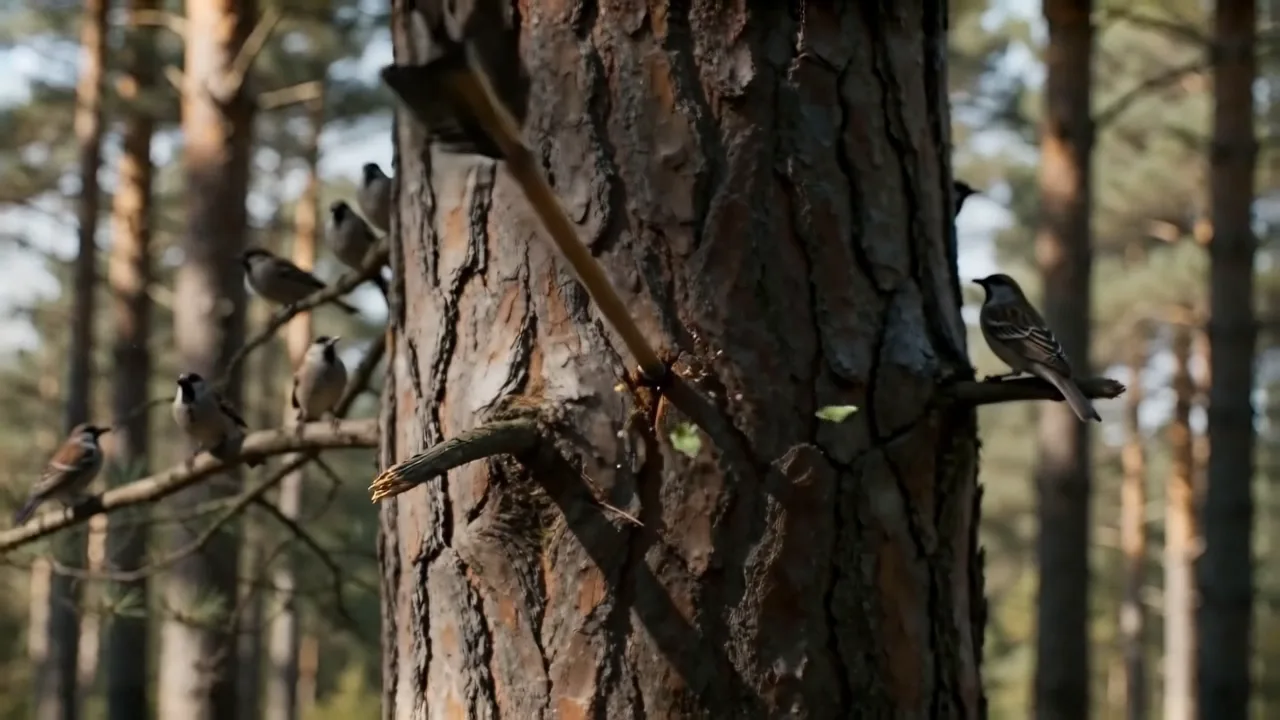
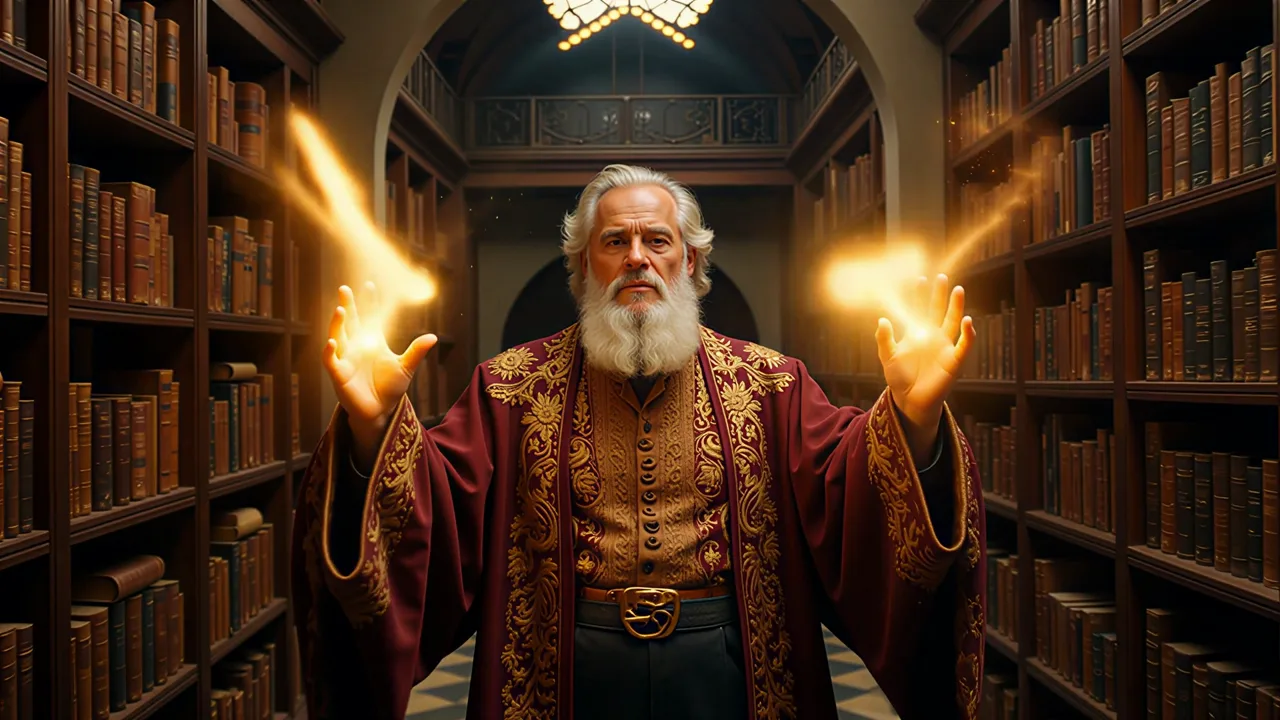
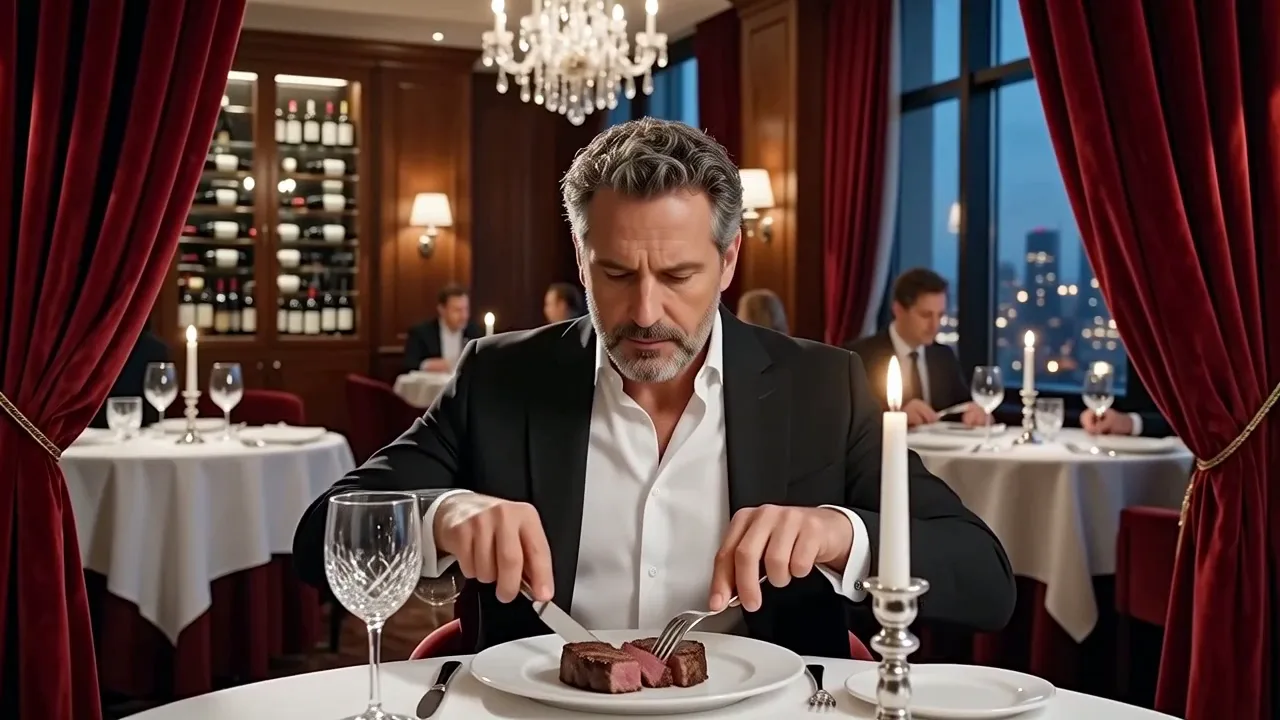
处理前后对比
这组示例展示了如何以原视频为动作、构图和节奏参考,仅按照提示词调整指定的视觉内容。它适合处理背景、灯光、天气、物体和整体风格等原本可能需要重新拍摄的变化。
原视频
编辑后
编辑后的视频执行了一个清晰指令,同时保留原片中可识别的主体和镜头路径。
核心能力
这里不是传统的多轨时间线,而是以原视频为基础完成目标明确的视觉调整。AI 视频编辑器通过提示词判断哪些内容需要改变,源视频则提供动作、构图和场景上下文。它更适合修正一个已经明确的问题,而不是一次完成剪辑、字幕、配乐和多种画面变化。
直接描述希望得到的结果,例如更换季节、替换招牌或改成夜晚电影光线。工具会参考源视频连续处理画面,不需要逐帧手动修改。
可以修改背景、灯光、天气、色彩和整体艺术方向。一次只采用一种连贯风格,通常比同时加入多个互不相关的变化更容易获得稳定结果。
说明目标物体、所在位置以及需要替换成什么。物体移动或被遮挡时,清楚的空间描述有助于模型把它和附近主体区分开。
如果人物身份、产品外观、构图、镜头运动或原始动作很重要,请在提示词中明确要求保留。复杂素材无法保证完全一致,但清楚的保留条件能减少歧义。
使用方法
简洁的操作流程能让修改要求更容易理解,也方便你把结果与原视频逐项比较。
上传 MP4 或 MOV 文件,或者从“我的作品”导入符合条件的已完成视频。先检查预览、时长、分辨率和宽高比,再填写新的编辑要求。
说明需要替换、移除、调整风格或改变光线的内容,同时写明必须保持稳定的细节。选择输出分辨率,并在提交前确认预计积分。
系统获得稳定的任务编号后会立即打开“我的作品”。结果页负责展示处理进度、刷新恢复、最终播放、下载和后续处理入口。
适用场景与效果建议
当视频的动作和时间节奏已经可用,只需要修正一个视觉决定时,AI 视频编辑器最有价值。先确定本次修改是否能用一句话说清,再决定是否需要拆分为多个结果,能够让前后对照更容易理解。
成片已经完成后,可尝试更新背景、台面、道具、包装细节或灯光方向,在再次投入拍摄前先验证新的创意方案。
使用同一段动作,为不同主题、季节或渠道创建画面版本。每个版本只围绕一个艺术方向变化,方便判断效果。
当干扰物在画面中清晰可辨时,可以尝试将其移除或替换。目标被快速遮挡或与前景复杂交叠时,结果可能更不稳定。
在保留原始表演的基础上,尝试电影、插画、杂志或氛围化风格。请同时说明需要保留的动作与镜头特点。
先完成一个主要变化。多个互不相关的要求可以分成不同任务,便于判断是哪条指令影响了结果。
明确人物、产品、构图、动作或灯光中哪些部分必须保留,让模型更清楚本次编辑的范围。
清楚的主体、稳定曝光和较少的运动模糊更有利于持续识别目标。过小细节和严重压缩会降低一致性。
围绕目标变化对照编辑前后画面,再完整播放结果,检查身份、边缘和前后帧的一致性。
编辑器计费
工作区会先验证源视频时长和所选分辨率,再计算本次任务的积分报价。确认消耗后再提交编辑任务。
常见问题
AI 视频编辑器会理解文字指令,并把指定变化连续应用到现有视频中。本页主要处理背景、灯光、天气、物体和风格等画面修改,不是用于剪切片段、混音或添加字幕的传统时间线。
上传 MP4 或 MOV 文件,或从“我的作品”导入可用结果。填写一个明确变化和需要保留的细节,选择输出分辨率,确认预计积分后即可开始任务。
你可以尝试改变背景、氛围、灯光、天气、色彩、物体、材质或整体风格。效果取决于源素材和指令,明确目标通常比一次要求多种变化更稳定。
源视频会提供时间与构图参考,但无法保证完全一致。人物身份、镜头运动、构图和动作很重要时,请在提示词中明确要求保留,并尽量使用清晰素材。
支持不超过 50 MB、时长 2 至 15 秒的 MP4 或 MOV 源视频。可选输出分辨率会显示在工作区,服务端会验证可信时长并据此计算积分。
提交后,页面会打开“我的作品”并选中新的任务。结果中心会显示处理或失败状态,支持刷新后恢复,并在完成后提供播放、下载和后续工具入口。
把素材导入 AI 视频编辑器,描述一个准确的视觉变化,让其余画面继续以源视频为依据。