Edição de filmagens existentes através de prompts

Editor de vídeo com IA online para edição através de prompts

Utilize este editor de vídeo com IA online para editar filmagens existentes através de um prompt de texto, sem recriar o plano. Carregue um clipe curto, descreva uma alteração visual — como substituir um objeto, mudar o fundo ou alterar o estilo da cena — e reveja a versão final na área As minhas criações.

Seedance 2.0 Video Edit

Antes e depois

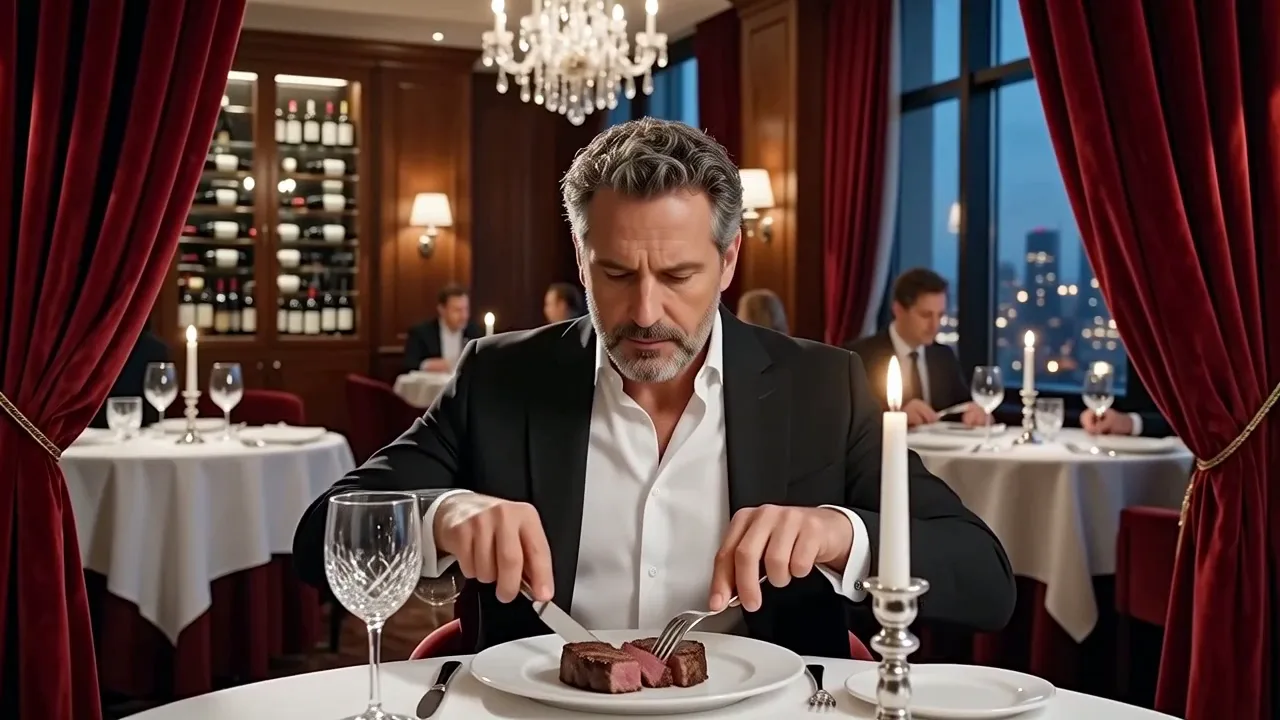
Compare uma edição através de prompt com o vídeo de origem

Veja como a edição de vídeo com IA altera um detalhe visual específico, enquanto o clipe de origem orienta o ritmo, a composição e o movimento. Analise o novo fundo, a direção da luz, o ambiente, o objeto ou o estilo visual antes de continuar.

Original

Editado

A versão editada segue uma instrução específica, mantendo o sujeito reconhecível e o percurso da câmara do clipe original.

Capacidades principais

O que este editor de vídeo com IA pode alterar

Esta ferramenta de edição de vídeo com IA destina-se a alterações visuais específicas, não a cortes na linha temporal nem à mistura de áudio. O clipe original fornece o contexto e a sua instrução define o que deve mudar e o que deve permanecer reconhecível.

Edite vídeos com prompts de texto

Descreva diretamente o resultado pretendido, por exemplo, mudar a estação do ano, substituir um letreiro ou dar à cena um ambiente noturno cinematográfico. O editor de vídeo com IA utiliza a origem como contexto visual, pelo que não precisa de recriar o plano fotograma a fotograma.
Mudar a atmosfera e a direção de arte

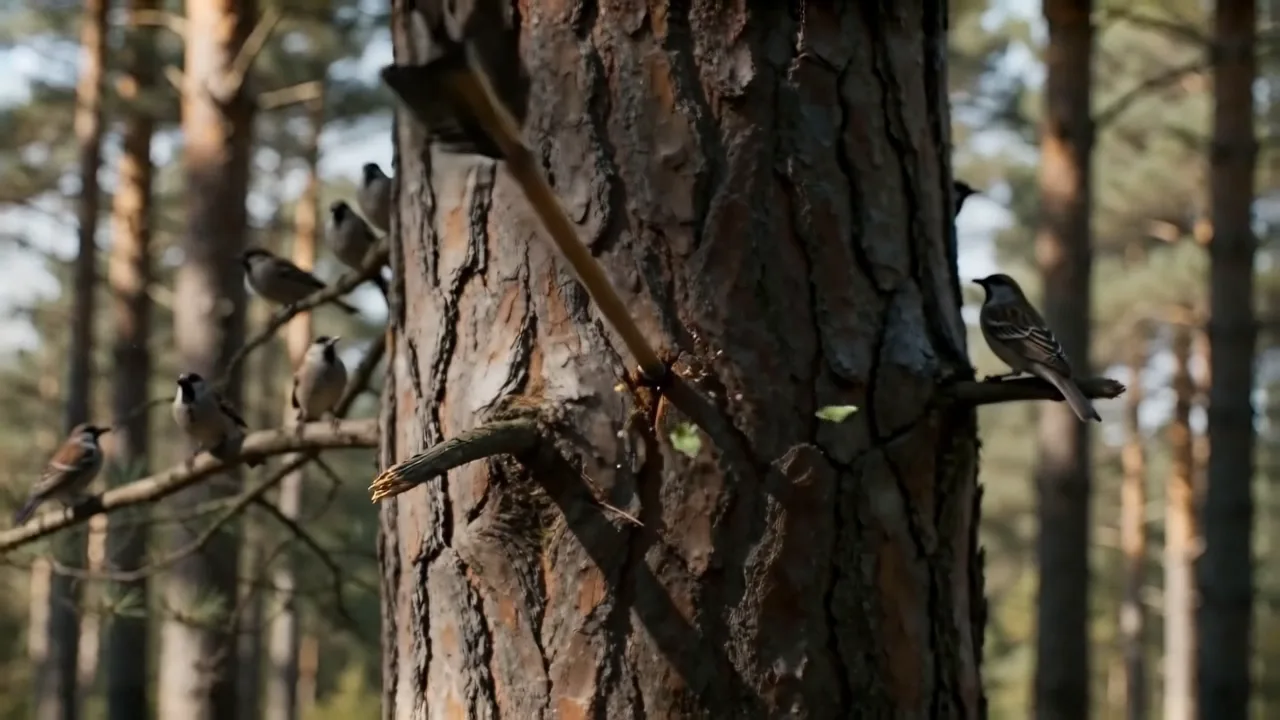
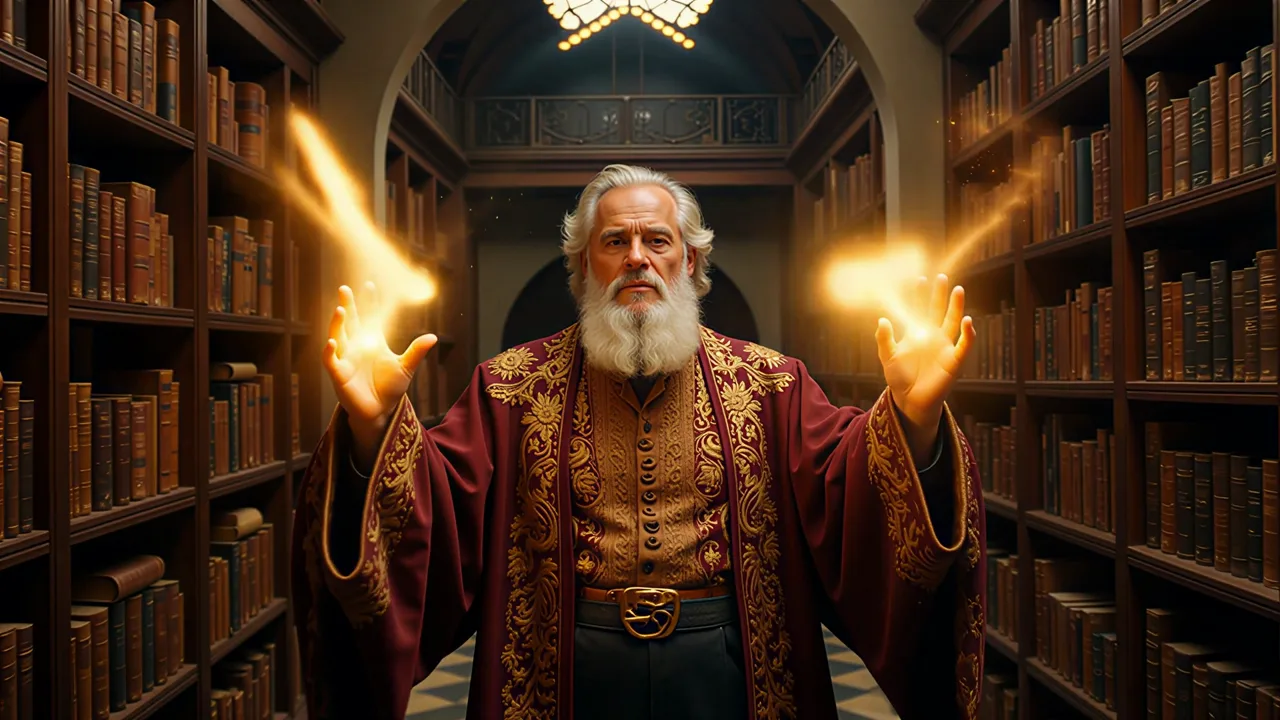
Utilize a edição de vídeo com IA para alterar o fundo, a iluminação, as condições meteorológicas, o tratamento de cor ou o estilo geral, mantendo o objetivo do prompt claro. Uma direção coerente costuma resultar melhor do que várias transformações sem relação entre si.

Substituir ou remover um objeto específico

Identifique o objeto, indique onde aparece e descreva a substituição ou remoção pretendida. Uma descrição espacial clara ajuda a edição através de prompts a distinguir o alvo dos elementos próximos, sobretudo quando o objeto se move ou está parcialmente oculto.

Preservar o que já funciona

Peça para manter a identidade do sujeito, a composição, o movimento da câmara ou a ação original quando esses detalhes forem importantes. A continuidade pode variar em filmagens difíceis, mas indicar o que deve ser preservado dá ao modelo limites mais claros para a edição.

Como funciona

Como editar um vídeo com IA através de um prompt de texto

Para editar vídeos através de prompts de texto, siga três passos: adicione um vídeo de origem, escreva uma instrução de edição e compare o resultado com o original.

  1. 01

    Adicionar clipe de origem

    Escolha um clipe compatível no seu dispositivo ou reutilize um resultado concluído elegível. Verifique a pré-visualização, a duração, a resolução e o formato antes de escrever a instrução.

  2. 02

    Descreva uma alteração visível

    Indique o que pretende substituir, remover, reestilizar ou voltar a iluminar. Identifique os detalhes que devem permanecer estáveis, selecione a resolução do resultado e consulte a estimativa exata de créditos antes de enviar.

  3. 03

    Reveja o resultado editado

    A nova tarefa abre na área As minhas criações assim que recebe um ID estável. A página de resultados acompanha o progresso, recupera o estado após recarregar a página e disponibiliza a reprodução final, a transferência e a próxima ação de edição ou melhoramento.

Casos de uso e melhores resultados

Quando a edição de vídeo com IA funciona melhor

O editor de vídeo com IA funciona melhor quando o vídeo de origem já contém a ação e o ritmo necessários, mas há um elemento visual a alterar. Faça os cortes na linha temporal, as legendas e o trabalho de áudio num editor convencional.

Indicado para

Revisões de produtos e campanhas

Atualize um cenário, uma superfície, um adereço, um detalhe da embalagem ou a direção da luz depois de montar um clipe de campanha. Um editor de vídeo através de prompts permite testar uma nova direção visual antes de avançar para outra fase de produção.

Variações para redes sociais

A edição de vídeo com IA é útil para adaptar um pequeno clipe a um tema, estação ou canal diferente, mantendo a mesma ação subjacente. Ligue cada versão a uma mudança na direção de arte para que as comparações se mantenham significativas.

Limpeza de cena

Remova ou substitua um elemento que distraia quando o alvo for fácil de identificar no fotograma. Os resultados são mais previsíveis quando o objeto está visível e não atravessa movimentos complexos em primeiro plano.

Alteração criativa de estilo

Explore um tratamento cinematográfico, ilustrado, editorial ou atmosférico sem perder a interpretação original. Indique o aspeto pretendido e preserve a ação ou o movimento de câmara que define o clipe.

Para melhores resultados

Faça uma alteração principal

Comece com uma mudança visível. Se precisar de várias revisões não relacionadas, faça-as em gerações separadas para saber qual a instrução que causou cada resultado.

Refira o que deve manter-se estável

Mencione a pessoa, o produto, o enquadramento, o movimento ou os elementos de iluminação que devem permanecer inalterados. O vídeo de origem fornece contexto, mas os limites explícitos tornam a intenção de edição mais clara.

Utilize um vídeo de origem nítido

Sujeitos nítidos, exposição consistente e pouca desfocagem de movimento tornam o alvo mais fácil de acompanhar. Detalhes demasiado pequenos, oclusões rápidas ou compressão intensa podem reduzir a consistência visual.

Comparar no mesmo instante

Compare o clipe original e o editado no momento da alteração pedida. Depois, verifique a identidade, os contornos e a consistência temporal em toda a sequência antes de utilizar o resultado noutra fase do trabalho.

Ferramentas de vídeo com IA relacionadas

Continue com outra ferramenta de vídeo com IA

Depois de editar o vídeo com IA, prolongue a cena, aumente a resolução ou gere fotogramas intermédios para suavizar o movimento. Cada ferramenta relacionada importa resultados elegíveis da área As minhas criações sem pedir o URL público do ficheiro multimédia.

Preços do editor

Consulte o custo exato em créditos antes de editar

O espaço de trabalho calcula o preço depois de verificar a duração do vídeo de origem e a resolução selecionada. Pode consultar os créditos necessários antes de enviar a edição.

Comparar planos de créditos

Perguntas frequentes

Perguntas frequentes sobre o editor de vídeo com IA

1

O que faz um editor de vídeo com IA?

Este editor de vídeo com IA interpreta uma instrução de edição e aplica-a a um clipe existente. Destina-se a alterações através de prompts, como mudar o fundo, a iluminação, as condições meteorológicas, um objeto ou o estilo visual, e não a cortes na linha temporal, mistura de áudio ou legendagem.

2

Como pode a IA editar um vídeo existente?

Utilize o editor de vídeo com IA online para adicionar um clipe de origem compatível ou importar um resultado elegível do histórico. Escreva uma instrução clara que descreva a alteração visível e os detalhes que devem permanecer estáveis. Escolha a resolução do clipe editado, consulte os créditos calculados e inicie a tarefa.

3

Que partes de um vídeo pode a IA alterar?

Um editor de vídeo através de prompts pode alterar o fundo, o ambiente, a iluminação, as condições meteorológicas, o tratamento de cor, um objeto, um material ou o estilo geral. A viabilidade depende da origem e da instrução. Um alvo específico e uma edição coerente costumam resultar melhor do que muitas transformações num único prompt.

4

O movimento e o sujeito originais mantêm-se?

O vídeo de origem orienta o ritmo e a composição, mas não é possível garantir uma preservação exata. Peça ao modelo para manter a identidade do sujeito, o movimento da câmara, o enquadramento e a ação quando forem importantes. Filmagens nítidas e uma alteração limitada podem melhorar a continuidade entre fotogramas.

5

Qual a duração e resolução de vídeo suportadas?

O editor de vídeo com IA aceita ficheiros MP4 ou MOV até 50 MB e suporta clipes com 2 a 15 segundos. As definições de saída disponíveis aparecem no espaço de trabalho. Antes do envio, o servidor verifica o ficheiro e calcula os créditos com base na duração validada e na resolução selecionada.

6

Onde posso encontrar o resultado editado?

Após o envio, a ferramenta abre a área As minhas criações com a nova geração selecionada. Essa página apresenta os estados de processamento e falha, recupera o progresso depois de recarregar a página e disponibiliza o vídeo concluído, a transferência e outras ferramentas quando o resultado estiver pronto.

Editar vídeo existente com IA

Utilize a edição de vídeo com IA para fazer uma alteração visual precisa, mantendo o resto da cena fiel ao clipe de origem.

Editor de vídeo com IA online – Edite vídeos com prompts de texto