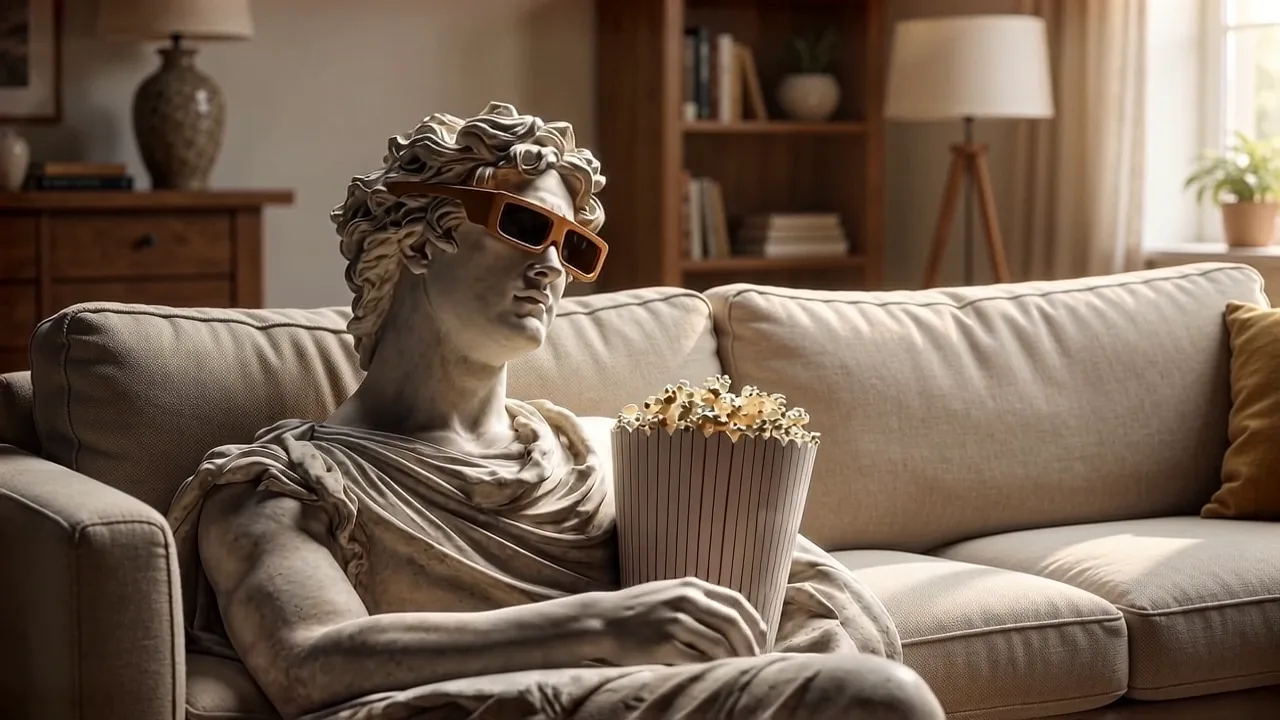
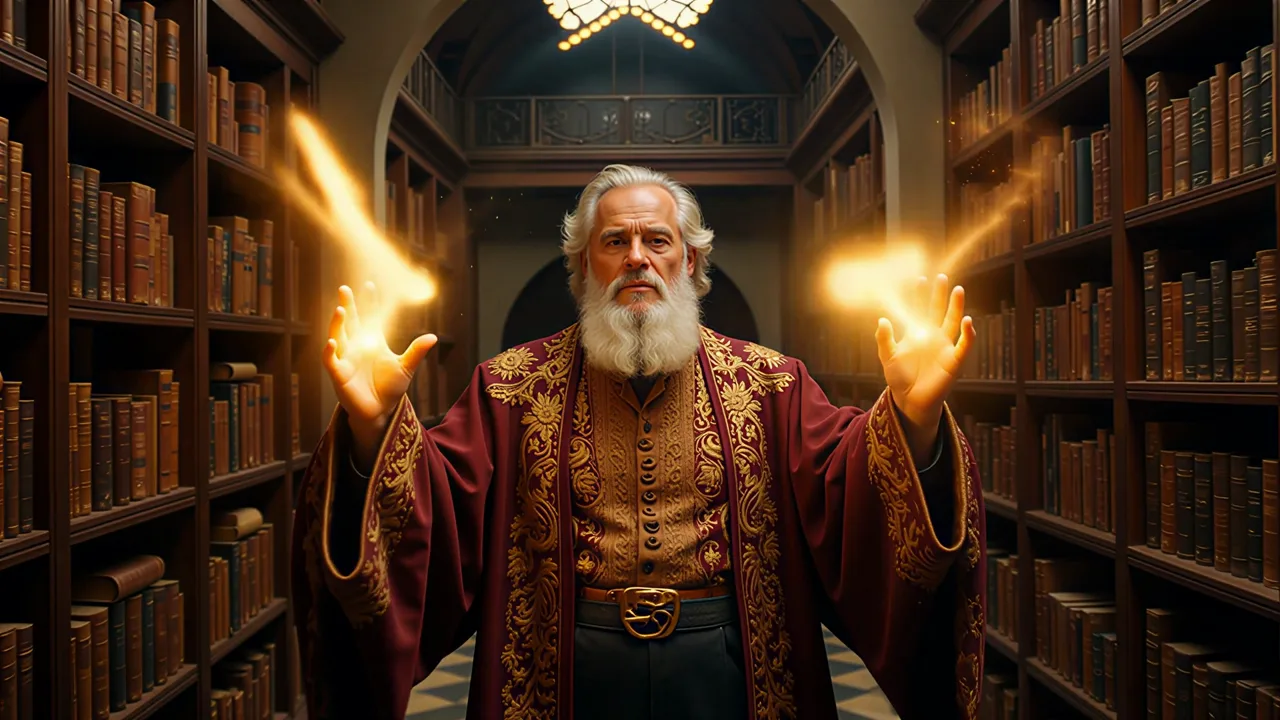
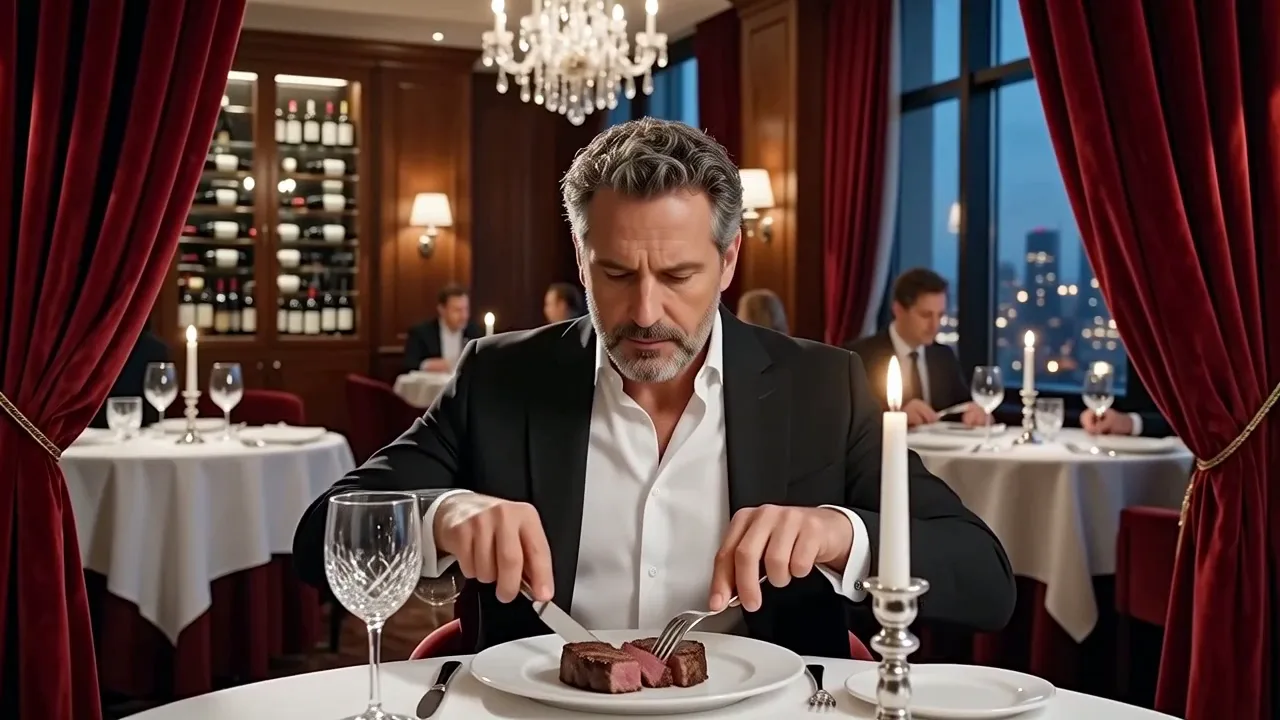
Continuer depuis la dernière image
Le nouveau segment reprend la position du sujet, l’angle, la lumière et le mouvement final au lieu de revenir au début.
Continuation vidéo par IA
Prolongez une vidéo avec l’IA lorsqu’un plan s’arrête avant la fin du mouvement. Importez une source ou un résultat compatible, décrivez la suite immédiate, choisissez la durée ajoutée, puis consultez la vidéo prolongée dans le centre de résultats.
Avant et après
Cette extension vidéo IA montre une continuation, et non une boucle ou un ralenti. La version prolongée part de l’état visuel final et crée une nouvelle action qui fait avancer la scène.
Originale
Prolongée
La suite reprend la dernière image et avance l’action grâce à de nouvelles images plutôt qu’en répétant la source.
Fonctions principales
L’outil crée du contenu après la fin de la source. La dernière image fournit le point de départ, tandis que le prompt guide l’action et le mouvement de caméra à poursuivre.
Le nouveau segment reprend la position du sujet, l’angle, la lumière et le mouvement final au lieu de revenir au début.
Décrivez le prochain geste, le mouvement de caméra et l’évolution du décor. Une suite courte et cohérente est plus claire qu’un récit surchargé.
Réglez la durée ajoutée pour terminer un geste, révéler un produit, achever un mouvement ou ménager une transition.
Rappelez l’identité, la tenue, la direction, la lumière et la caméra qui doivent rester cohérentes.
Fonctionnement
Considérez la fin de la source comme la première image du plan suivant, puis décrivez une action simple que l’IA devra poursuivre.
Importez un MP4 ou MOV ou un résultat terminé de Mes créations. Observez la position, la direction et le comportement de la caméra à la fin.
Décrivez ce qui se passe juste après, choisissez la durée et la résolution, puis vérifiez les crédits estimés.
La page Mes créations gère le traitement, la reprise après actualisation et la lecture. Contrôlez la jonction puis toute la nouvelle séquence.
Usages et conseils
Cette continuation vidéo par IA convient aux fins de plan lisibles dont l’action peut se poursuivre naturellement et permet d’allonger une vidéo sans répéter les images.
Poursuivez une marche, un geste, une révélation ou un mouvement de caméra trop brusquement arrêté, sans dupliquer les images en boucle.
Allongez un plan produit, paysage ou personnage pour disposer de davantage de marge avant un raccord naturel.
Ajoutez un événement logique : une porte s’ouvre, un sujet entre ou la caméra révèle un espace plus large.
Importez un résultat compatible depuis Mes créations sans copier d’adresse média publique, tout en conservant les versions précédentes.
Un sujet net et une direction claire facilitent la transition. Un flou intense ou une coupe en cours la rendent moins prévisible.
Restez sur les prochaines secondes : sujet, mouvement, caméra et ambiance, plutôt qu’un long scénario.
Répétez les détails d’identité, de tenue, de produit, de lumière ou de décor indispensables.
Regardez le passage autour de la dernière image, puis la totalité du segment pour vérifier la direction et l’identité.
Outils vidéo IA associés
Après l’extension vidéo IA, modifiez un élément précis, augmentez la résolution ou doublez la fréquence d’images si le mouvement ajouté doit être plus fluide.
Tarification de l’extension
L’espace de travail calcule le devis de l’extension vidéo IA à partir de la durée source vérifiée, de la longueur ajoutée et de la résolution de sortie. Confirmez les crédits avant de lancer la tâche.
Questions fréquentes
Elle génère un nouveau segment après une vidéo existante. La fin sert de contexte visuel et le prompt décide de la suite. Ce n’est ni une boucle, ni une duplication, ni un ralenti.
L’état final fournit la composition, la position, la lumière et la direction. Le prompt décrit ensuite l’action immédiate ; une continuité parfaite ne peut pas être garantie.
Décrivez ce qui arrive juste après, avec le sujet, la caméra, le décor et les détails stables. Évitez plusieurs changements de lieu ou d’époque en quelques secondes.
Non. Une boucle répète des images existantes ; l’extension vidéo IA génère une suite nouvelle à partir de la dernière image.
Les fichiers MP4 ou MOV de 50 Mo maximum peuvent durer de 2 à 30 secondes. Le serveur vérifie la durée avant d’estimer les crédits et de lancer la tâche.
La page Mes créations affiche le traitement, les erreurs, la reprise après actualisation, la lecture, le téléchargement et les actions suivantes.
Partez d’une dernière image lisible, décrivez l’action suivante et utilisez l’extension vidéo IA pour ajouter un segment qui fait avancer la scène.