Modifier une vidéo avec un seul prompt
Demandez directement un changement de saison, d’enseigne ou d’éclairage. L’éditeur vidéo IA s’appuie sur la source au lieu de reconstruire le plan image par image.
Montage vidéo par prompt
Utilisez un éditeur vidéo IA pour changer une partie précise d’un plan sans recréer toute la scène. Importez une vidéo ou un résultat de Mes créations, formulez la modification en français courant, choisissez la résolution, puis retrouvez le résultat dans votre historique.
Avant et après
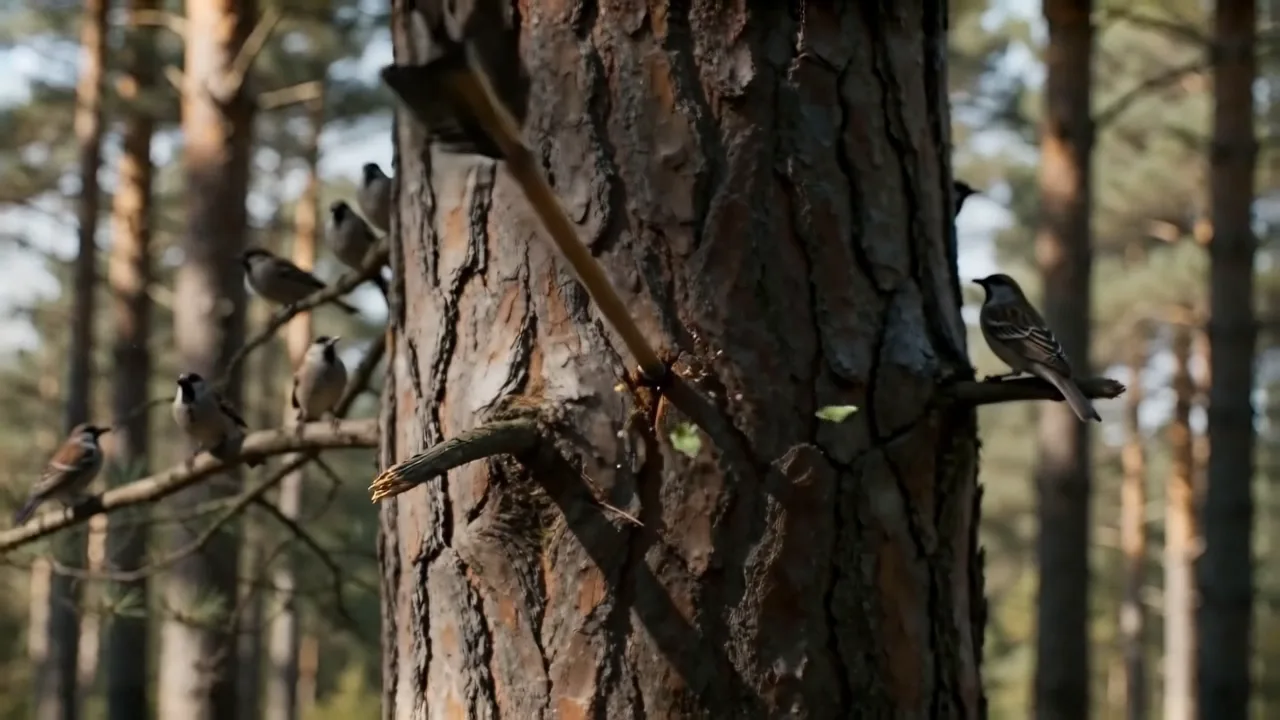
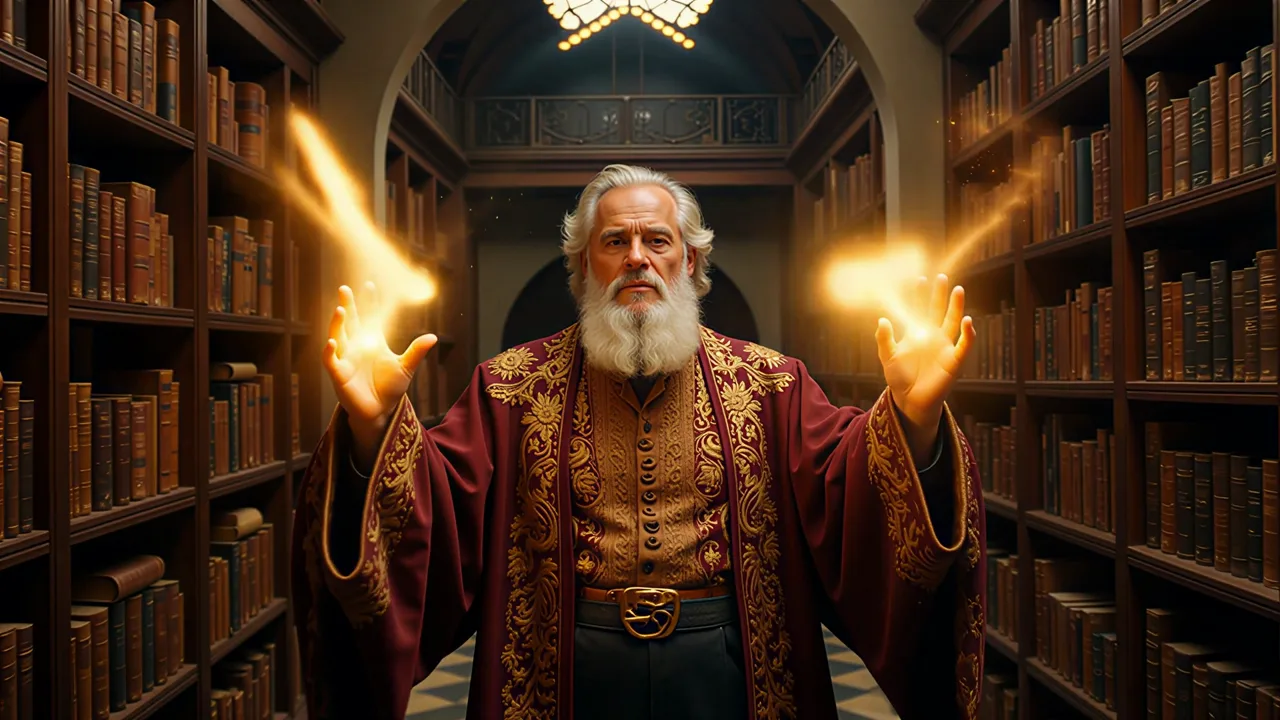
Cette comparaison montre comment l’édition vidéo par prompt peut transformer un élément précis, tandis que la vidéo source reste la référence pour le rythme, la composition et le mouvement.
Originale
Modifiée
La version modifiée suit une consigne unique tout en conservant le sujet reconnaissable et la trajectoire de caméra.
Fonctions principales
Cet éditeur vidéo IA privilégie les retouches visuelles précises plutôt qu’une timeline multipiste. La source fournit le contexte, tandis que l’édition vidéo par prompt délimite ce qui change.
Demandez directement un changement de saison, d’enseigne ou d’éclairage. L’éditeur vidéo IA s’appuie sur la source au lieu de reconstruire le plan image par image.
Transformez le décor, la lumière, la météo, l’étalonnage ou le style général. Une direction cohérente produit généralement un résultat plus lisible que plusieurs transformations sans rapport.
Nommez l’objet, sa position et le remplacement souhaité. Une indication spatiale claire aide à le distinguer des sujets voisins lorsqu’il bouge ou passe derrière eux.
Précisez l’identité, le produit, la composition, le mouvement ou l’action à préserver. La continuité parfaite n’est pas garantie, mais ces limites clarifient l’intention.
Fonctionnement
Un parcours court dans cet éditeur vidéo en ligne rend la demande compréhensible et facilite la comparaison avec la source.
Importez un MP4 ou MOV, ou un résultat terminé de Mes créations. Vérifiez l’aperçu, la durée, la résolution et le format avant de rédiger la nouvelle consigne.
Indiquez ce qu’il faut remplacer, retirer, recolorer ou rééclairer, puis ce qui doit rester stable. Choisissez la résolution et vérifiez le coût estimé.
Dès qu’un identifiant stable existe, Mes créations prend en charge la progression, la reprise après actualisation, la lecture, le téléchargement et les actions suivantes.
Usages et conseils
L’éditeur vidéo IA convient lorsqu’une séquence possède déjà le bon rythme, mais qu’une décision visuelle doit être corrigée par une édition vidéo par prompt ciblée.
Testez un autre décor, accessoire, emballage ou éclairage après le montage d’un plan, avant d’engager une nouvelle production.
Déclinez le même mouvement pour une saison, un thème ou un canal différent, en limitant chaque version à une direction artistique identifiable.
Retirez ou remplacez un élément gênant lorsqu’il est bien visible. Les occultations rapides et les premiers plans complexes rendent le résultat moins prévisible.
Explorez un rendu cinématographique, illustré ou éditorial sans perdre la performance d’origine, en nommant les mouvements à conserver.
Commencez par une modification principale dans l’éditeur vidéo IA. Séparez les changements sans rapport pour mieux comprendre leur influence sur chaque résultat.
Mentionnez la personne, le produit, le cadrage, le mouvement ou la lumière qui ne doivent pas changer.
Des sujets nets, une exposition régulière et peu de flou facilitent le suivi. Les petits détails et la forte compression réduisent la cohérence.
Examinez la zone modifiée, puis toute la séquence afin de vérifier l’identité, les contours et la cohérence temporelle.
Outils vidéo IA associés
Après avoir utilisé l’éditeur vidéo en ligne, prolongez la scène, augmentez sa résolution ou générez des images intermédiaires. Cette édition vidéo par prompt reste disponible dans Mes créations.
Tarification de l’éditeur
L’espace de travail calcule un devis après avoir vérifié la durée de la source et la résolution choisie. Vous connaissez le nombre de crédits requis avant d’envoyer la tâche.
Questions fréquentes
Il interprète une consigne et l’applique à une vidéo existante. Cette page cible le décor, la lumière, la météo, les objets et le style ; elle ne remplace pas une timeline pour couper, mixer ou sous-titrer.
Importez un MP4 ou MOV ou un résultat compatible, décrivez un changement et les éléments à préserver, choisissez la résolution, vérifiez les crédits, puis lancez la tâche.
Vous pouvez demander un autre décor, une ambiance, une lumière, une météo, une couleur, un objet, une matière ou un style. Une cible précise donne une intention plus claire.
La source guide le rythme et la composition, mais la conservation exacte n’est pas garantie. Nommez l’identité, le cadrage, la caméra et l’action qui comptent.
Les sources MP4 ou MOV de 50 Mo maximum peuvent durer de 2 à 15 secondes. L’espace de travail affiche les sorties disponibles et le serveur calcule le coût sur la durée vérifiée.
Après l’envoi, Mes créations sélectionne la nouvelle génération. Le centre de résultats affiche l’état, reprend après actualisation et fournit la lecture, le téléchargement et les outils suivants.
Ajoutez une séquence pour modifier une vidéo avec l’IA, décrivez une retouche précise et conservez le reste de la scène ancré dans la source.