실제 용도에 맞는 해상도로 업스케일링
최종 화면, 내보내기 또는 편집 요구에 맞춰 목표를 고르세요. 구체적인 출력 크기는 해상도를 알 수 없는 일반 화질 개선 옵션보다 비용과 품질을 예상하기 쉽습니다.
AI 동영상 화질 개선
큰 화면, 크롭 또는 내보내기에 필요한 해상도로 동영상을 높이세요. 파일을 올리거나 지원되는 결과를 가져온 뒤 출력 크기를 선택하고 개선된 결과를 살펴볼 수 있습니다.
전후 비교
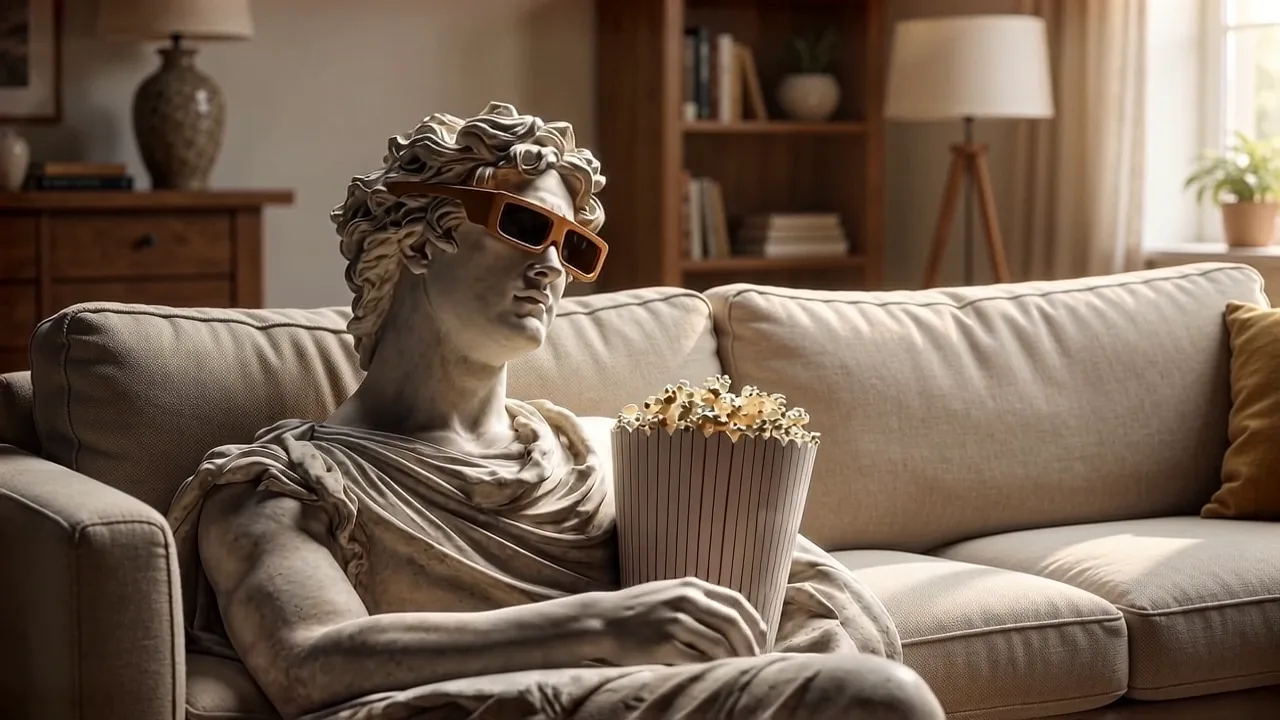
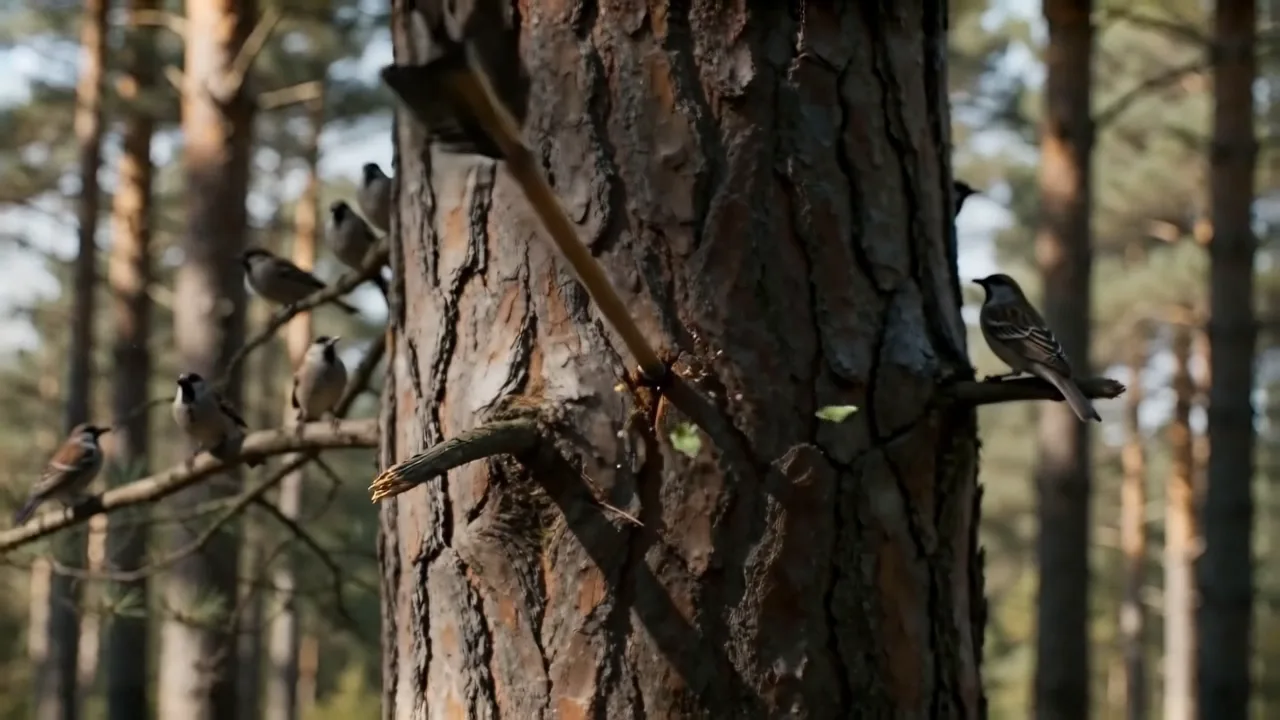
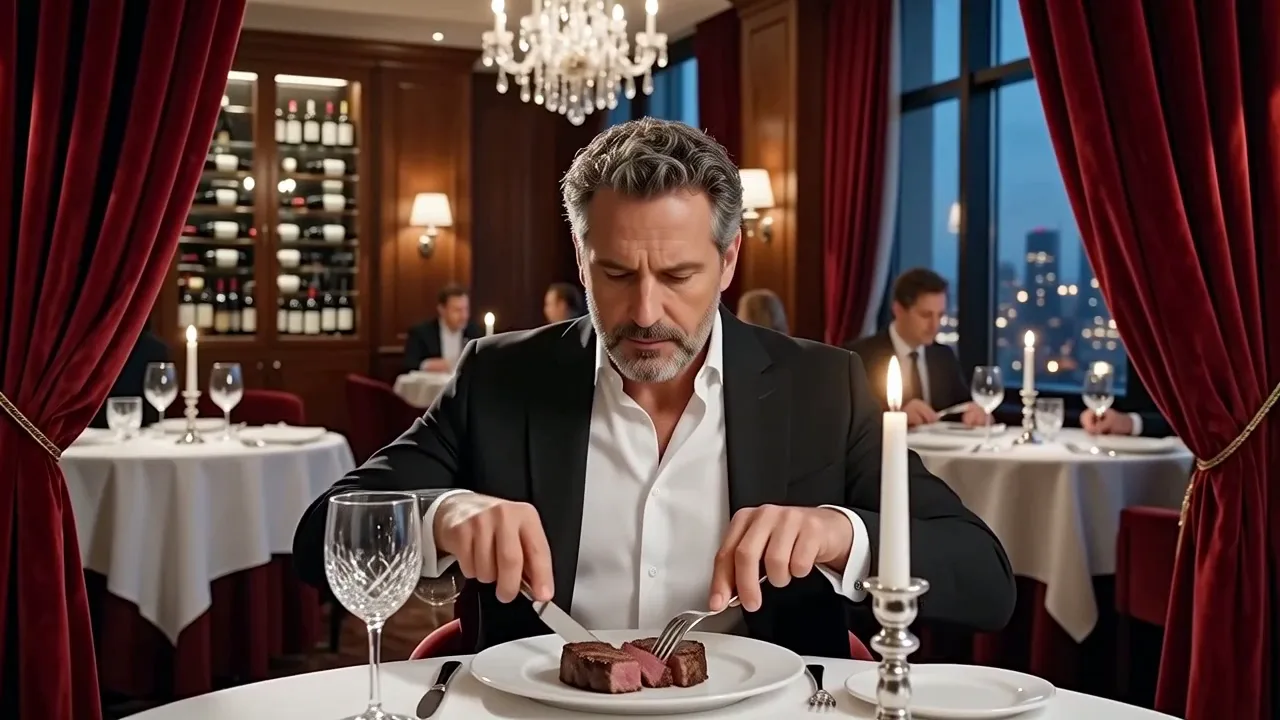
공간 해상도가 어떻게 달라지는지 보여 주는 비교 예시입니다. 개선된 버전은 더 큰 목표 크기로 렌더링되며 재생 시간과 프레임 레이트는 그대로 둔 채 가장자리와 질감이 더 선명해 보이도록 처리합니다.
원본
업스케일링 후
작은 플레이어 화면만 보지 말고 같은 시점의 미세한 가장자리, 표면 질감과 압축 영역을 비교하세요.
주요 기능
해상도와 체감 디테일 향상에 집중합니다. 출력 크기를 높이고 눈에 보이는 질감을 재구성하며 편집, 장면 연장과 프레임 레이트 변경은 각각의 전용 도구에서 처리합니다.
최종 화면, 내보내기 또는 편집 요구에 맞춰 목표를 고르세요. 구체적인 출력 크기는 해상도를 알 수 없는 일반 화질 개선 옵션보다 비용과 품질을 예상하기 쉽습니다.
AI 재구성은 일반 확대에서 흐려 보이는 윤곽, 표면과 작은 무늬를 선명하게 만들 수 있습니다. 다만 결과는 원본에 남아 있는 디테일과 압축 정보에 따라 달라집니다.
더 큰 출력을 만들면서 블록 현상, 링잉과 흐릿한 확대가 덜 눈에 띄도록 개선합니다. 원본에 포함된 심한 압축, 날아간 하이라이트나 강한 모션 블러까지 제거할 수는 없습니다.
업스케일링은 공간 해상도를 바꾸며 이야기 길이나 FPS를 변경하지 않습니다. 움직임까지 부드럽게 만들고 싶다면 프레임 보간을 따로 사용해 각 결과를 명확하게 비교하세요.
이용 방법
원본을 선택하고 다음 작업에 실제로 필요한 해상도를 고른 뒤 적절한 크기로 화질 개선 결과를 확인하세요.
MP4 또는 MOV 파일을 업로드하거나 내 작업에서 지원되는 결과를 가져오세요. 더 큰 출력을 선택하기 전에 확인된 재생 시간과 원본 해상도를 살펴봅니다.
목표 해상도와 예상 크레딧을 확인하세요. 클라이언트의 파일 이름만 보고 추측하지 않고 서버에서 확인한 재생 시간과 선택 크기로 비용을 계산합니다.
결과 센터에서 처리 상태, 새로고침 복구, 재생과 다운로드를 관리합니다. 더 큰 파일을 다음 작업에 사용하기 전에 가장자리, 질감과 업스케일링 노이즈를 확인하세요.
활용 사례와 좋은 결과를 위한 팁
사용할 만한 원본이지만 화면, 크롭 또는 내보내기 용도에 비해 작거나 흐릴 때 유용한 전달 및 복원 단계입니다.
오래되거나 작은 영상을 1080p, 2K 또는 4K 프로젝트에 넣기 전에 해상도를 높이세요. 최신 고해상도 소재와 나란히 놓았을 때 눈에 띄는 흐릿함을 줄일 수 있습니다.
움직임과 내용은 마음에 들지만 최종 사용에 해상도가 부족한 결과를 가져오세요. 원본 생성 결과는 이후 실험을 위해 내 작업에 그대로 남습니다.
해상도가 높은 중간 파일은 이후 크롭, 확대 또는 세로 화면 재구성에 더 많은 픽셀을 제공합니다. 실제 디테일을 보장해 새로 만드는 것은 아니므로 얼굴, 글자와 제품 특징을 꼼꼼히 확인하세요.
오래된 클립의 흐릿한 확대와 일부 압축 노이즈를 덜 눈에 띄게 만들 수 있습니다. 노출이 안정적이고 알아볼 수 있는 디테일이 있는 원본일수록 재구성에 더 좋은 단서를 제공합니다.
화면, 크롭 또는 제작 과정에 도움이 될 때만 4K를 고르세요. 더 작은 목표로도 최종 레이아웃에 충분할 수 있고 비용과 파일 크기를 줄일 수 있습니다.
두 버전을 같은 시점에 멈추고 머리카락, 옷감, 제품 가장자리, 나뭇잎과 압축 블록을 비교하세요. 파일이 커졌다는 사실만으로 유용한 디테일이 좋아졌다고 볼 수는 없습니다.
심한 블러, 날아간 하이라이트, 읽을 수 없는 글자와 강한 블록 현상을 사실적인 정보로 완벽하게 복원할 수는 없습니다. 재구성 결과로 보고 인물이나 제품의 중요한 정보를 확인하세요.
공간 크기는 업스케일러, 움직임은 프레임 보간을 사용하세요. 작업을 분리하면 노이즈를 찾고 두 번째 변환이 필요한지 판단하기 쉽습니다.
관련 AI 동영상 도구
화질을 개선한 뒤 프롬프트 편집기로 시각 요소를 수정하거나 마지막 프레임부터 장면을 이어 만들고 중간 프레임을 생성해 움직임을 부드럽게 할 수 있습니다.
업스케일링 요금
확인된 클립 재생 시간과 선택한 목표 해상도로 크레딧을 계산합니다. 업스케일링을 시작하기 전에 필요한 비용을 확인하세요.
자주 묻는 질문
클립의 출력 크기를 키우고 학습된 재구성 기술로 확대 시 체감 디테일을 개선하는 도구입니다. 공간 해상도에 집중하며 재생 시간 연장, 장면 편집이나 프레임 레이트 증가는 자동으로 처리하지 않습니다.
네. 720p, 1080p, 2K와 함께 4K를 선택할 수 있습니다. 지원되는 동영상을 올리거나 가져와 4K를 선택하고 필요한 크레딧을 확인하세요. 실제 사용처에 맞는 목표를 고르고 원본에 따른 노이즈가 없는지 결과를 살펴보세요.
그럴듯한 가장자리와 질감을 재구성할 수 있지만 원래 보이지 않던 정보를 정확하게 되살린다고 보장할 수는 없습니다. 흐린 얼굴, 읽을 수 없는 글자, 날아간 화면이나 심한 압축은 부정확할 수 있으므로 중요한 인물, 글자와 제품 정보를 게시 전에 확인하세요.
아닙니다. 클립의 시간 흐름을 유지하면서 공간 해상도만 바꾸는 작업입니다. FPS도 높이고 싶다면 먼저 업스케일링한 뒤 별도 단계로 AI 프레임 보간을 사용하세요.
알아볼 수 있는 가장자리, 안정적인 노출, 적당한 압축과 적은 모션 블러가 있는 원본이 재구성에 더 좋은 단서를 제공합니다. 최대 50MB의 MP4 또는 MOV와 서버 확인을 통과한 최대 60초 클립을 지원합니다.
제출 후 결과 센터에서 처리 상태를 확인하고 새로고침 후에도 이어서 볼 수 있습니다. 완료되면 재생과 다운로드를 제공하며 적절한 화면 크기에서 가장자리, 얼굴, 글자와 질감을 확인하세요.
작업에 필요한 출력 크기를 선택하고 다음 제작 단계 전에 재구성된 디테일을 확인하세요.